15 項優化清單
- 修復 SkyDrive 同步: 建立設定檔防自動睡眠 → 全選同步 → 檢查同步清單錯誤檔案。
- IE 11 相容性視圖: 遇舊版網站版面錯亂 → 設定 → 相容性視圖設定 → 加入網站,或建立企業模式網站清單。
- 信任這台裝置: Microsoft 帳號登入 → 設定 → 帳戶 → 更多線上帳號設定 → 驗證信任,否則設定不同步、裝置被鎖定。
- 自訂一鍵安裝 App: 刪除
%localappdata%\Microsoft\Windows\ApplicationShortcuts 下不需的捷徑,保留想自動安裝的 App。
- 消除首次啟動彈窗: 商店 App 首次啟動依提示完成一次設定,之後不再彈出。
- 總管顯示「程式庫」: 檔案總管 → 「檢視」→「選項」→「檢視」→ 勾選「顯示程式庫」。
- 修復檔案關聯: 右鍵檔案 → 「開啟方式」→「選擇預設程式」→ 選想要的 App 勾選「一直使用這個應用程式開啟」。
- 預設使用桌面版 IE: IE 選項 → 「程式」→ 勾選「在桌面上開啟 Internet Explorer 磚塊」。
- 顯示更多磚塊: 超級按鈕 → 設定 → 磚塊 → 選「小」尺寸,單螢幕容納更多內容。
- 高解析度顯示更多文字/App: 電腦設定 → 「顯示」→「更多選項」→ 選「較小」文字與 App 項目。
- 建立本地管理員帳號: 控制台 → 使用者帳戶 → 變更帳戶類型 → 選「管理員」。
- Bing 圖片做鎖屏: Win8.1 移除 Bing App,改用第三方鎖屏 App (如 Dynamic Theme) 設定 Bing 每日圖片。
- 找回 Win+S 截圖鍵: 總管搜尋「截圖工具」→ 右鍵屬性 → 縮寫鍵設為 Win+S;或升級 Office 2013 全部更新自動恢復。
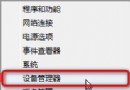
- 修復 USB 裝置無法識別: 裝置管理員 → 通用序列匯流排控制器 → USB Root Hub → 電源管理 → 取消「允許關閉以節省電源」;或更新裝置韌體支援 Win8.1 選擇性暫停。
- 圖片庫顯示線上相片: 總管 → 社群網站快取資料夾 → 右鍵 → 「加入程式庫」→「圖片庫」,即可在圖片庫瀏覽線上相簿快取。
總結
這 15 項設定涵蓋同步、瀏覽器、帳號、App 管理、介面、輸入法、硬體相容、多媒體整合,依個人需求逐項套用,可大幅提升 Win8.1 使用體驗。