Windows 8 裝置管理員可暫時停用特定硬體裝置,解決資源衝突或達到省電目的:
停用步驟
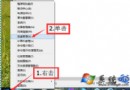
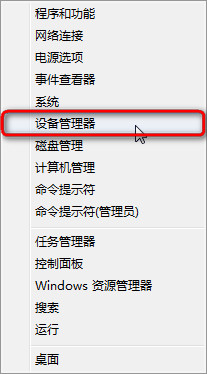
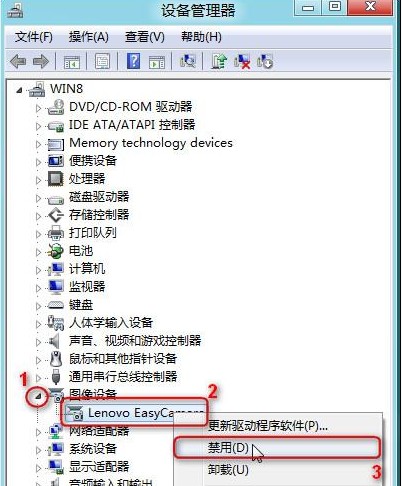
- Win+X → 「裝置管理員」。
- 展開目標裝置類別 (如「網路介面卡」、「音效、視訊與遊戲控制器」)。
- 右鍵目標裝置 → 「停用裝置」。
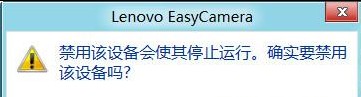
- 確認對話框 → 「是」。
狀態識別
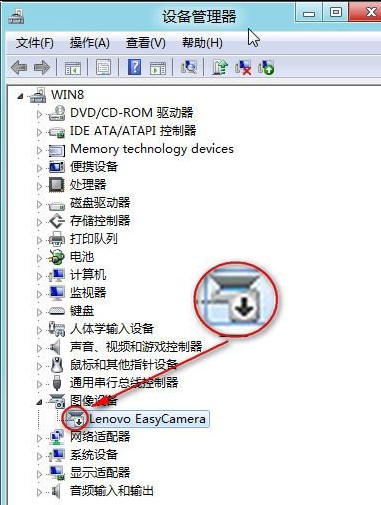
- 停用裝置圖示左下角出現 黑色小箭頭向下 標記。
- 「內容」→ 「一般」索引標籤顯示「裝置狀態:此裝置已停用。(Code 22)」。
常見應用場景
- 內建無線網卡與外接 USB 無線網卡衝突 → 停用內建。
- 筆電專用顯示卡與外接顯示器衝突 → 停用專用顯示卡強制使用核顯。
- 不使用的音效裝置/攝影機 → 停用省電減少驅動負載。
- 疑難排解:停用可疑裝置觀察系統穩定性。
恢復:同步驟右鍵 → 「啟用裝置」。停用非即插即用裝置需重新開機生效。