Win8 內建「磁碟管理」工具可無損壓縮現有磁碟區騰出未配置空間,再建立新簡單磁碟區完成分割,無需第三方分割軟體(如 DiskGenius、Partition Wizard),安全且相容性最佳。
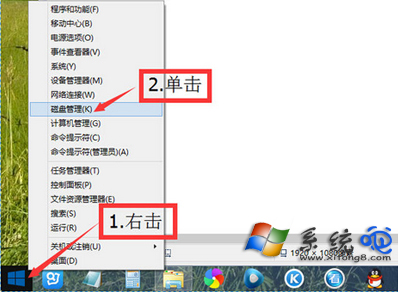
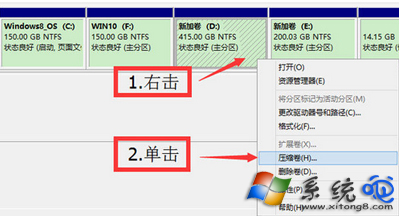
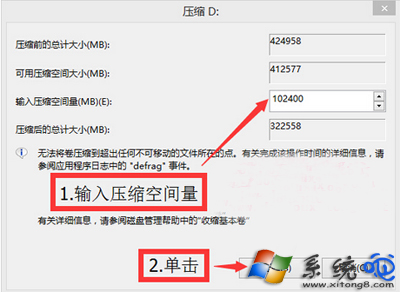
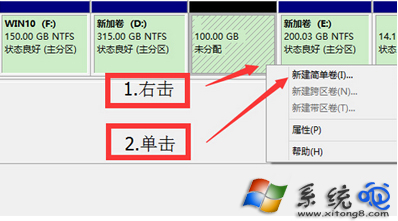
注意事項:壓縮磁碟區需該分區有足夠可用空間且檔案系統完整(建議先跑 CHKDSK D: /F)。無法壓縮的常見原因:檔案系統碎片過多(需磁碟重組)、不可移動檔案位於末端(如分頁檔、休眠檔、影子複製),可暫時關閉系統保護、移動分頁檔後再試。MBR 磁碟最多 4 個主分區,超過需建立延伸分區再切邏輯磁碟區,GPT 磁碟無此限制。
Windows 8 在 LTE 版高通 S4 處理器平板上示範運行
Win8.1 Update安裝後黑屏無法開機?原因分析與應對方案
Windows 8.1 DirectX 錯誤排除指南:dxdiag 診斷工具、D3DX 缺失、驅動程式更新
Win8.1 十二項變化一次看:開始按鈕回歸、電腦改名、磚塊四尺寸、分割強化、SkyDrive 整合等
Windows 8 隱藏技巧大公開:刪除確認、自動截圖、虛擬機共存等 7 招必學
Win8 系統忘記 BitLocker 密碼怎麼辦?完整解決方案與預防指南
Windows 8 安全模式初探:Metro 依然存在、Shift+F8 呼出、GPU 未載入導致特效卡頓
Windows 8 網路連不上/受限完整排查指南 (詳細版):實體線路、IP 更新、診斷、PPPoE 邏輯、驅動程式、ISP 故障代碼六大面向