Windows 8 引入的「圖片密碼」讓你能在自選照片上繪製三個手勢(點擊、直線、圓圈)作為登入憑證,既直觀又具備防窺視優勢。以下將從進入設定介面到完成手勢錄製,完整記錄 15 個步驟,並附上關鍵截圖說明。
一、前置準備:進入電腦設定
- 在 Metro 介面點選左下角「桌面」磚進入傳統桌面。
- 按 Win+X 叫出快速選單,選擇「控制台」。
- 依序點選「使用者帳戶與家庭安全」→「使用者帳戶」→「在電腦設定中變更我的帳戶資訊」。
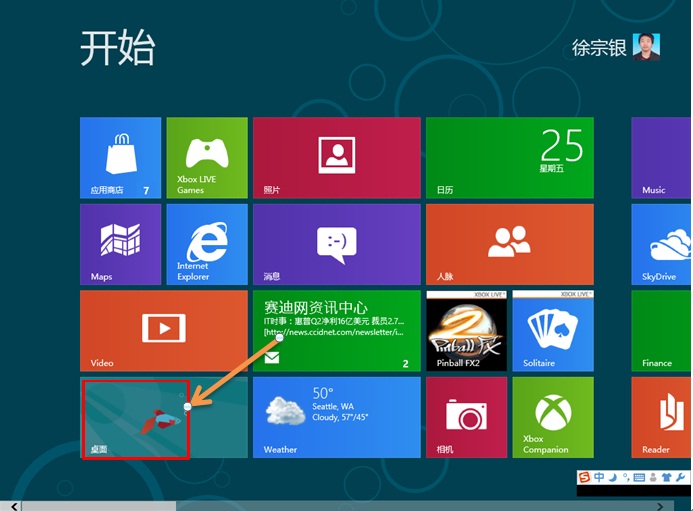
▲ 從 Metro 進入傳統桌面
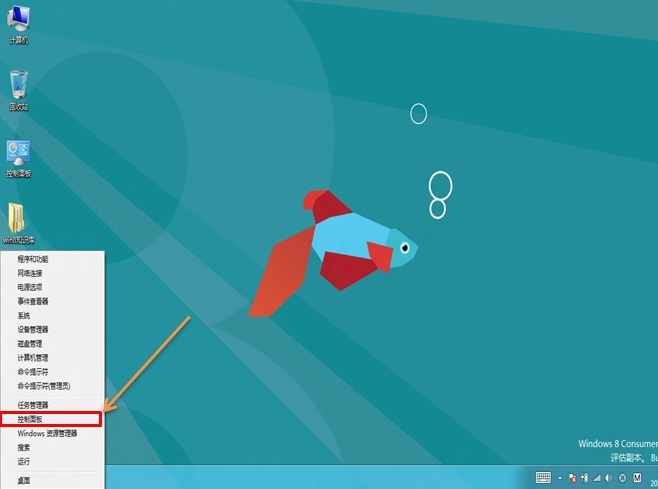
▲ Win+X 快速開啟控制台
二、建立圖片密碼核心流程
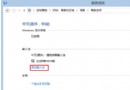
- 在「電腦設定」左側選「登入選項」,右側點選「建立圖片密碼」。
- 系統要求先驗證目前帳戶密碼(本機或 Microsoft 帳號密碼)。
- 驗證通過後進入「歡迎使用圖片密碼」嚮導,點選「選擇圖片」。
- 從圖庫挑選一張解析度較高、細節豐富的照片(利於手勢定位),確認後點「使用這張圖片」。
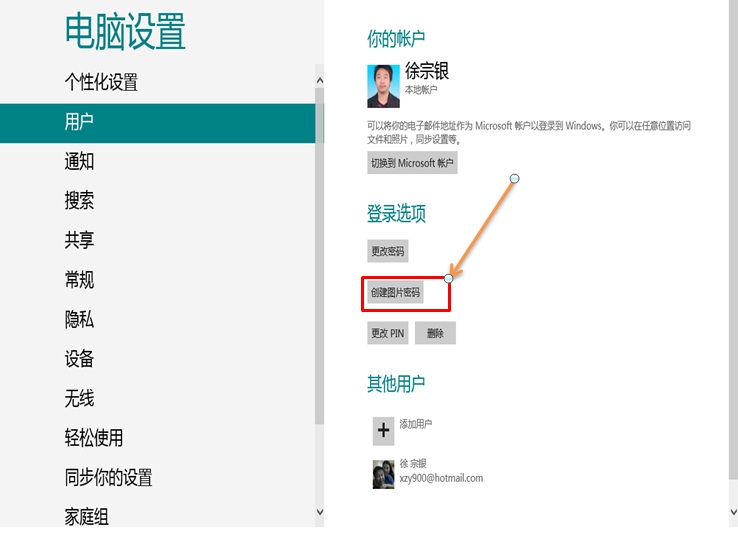
▲ 電腦設定中的建立圖片密碼入口
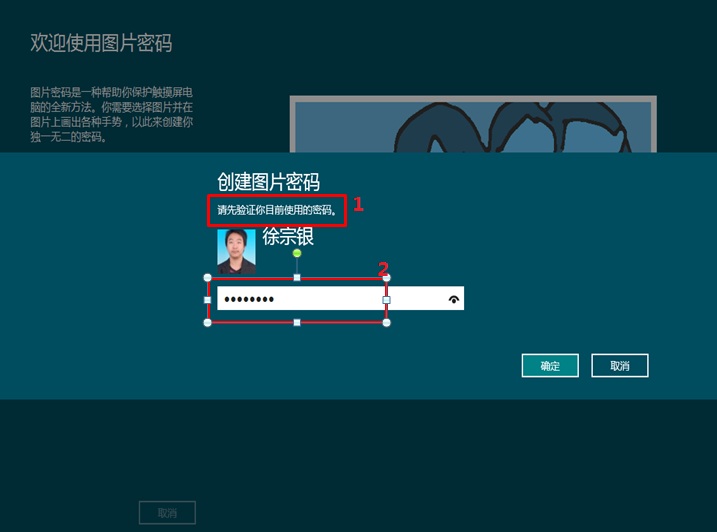
▲ 必須先驗證現有帳戶密碼
三、手勢錄製與確認(關鍵步驟)
- 在照片上依序繪製三個手勢:可為點擊、直線劃動、圓圈。手勢的位置、大小、方向、順序全數納入密碼演算。
- 完成後系統要求「確認手勢」:照著剛才的軌跡再畫一次,誤差過大會提示重來。
- 雙重確認無誤,出現「恭喜」對話框,點「完成」即生效。
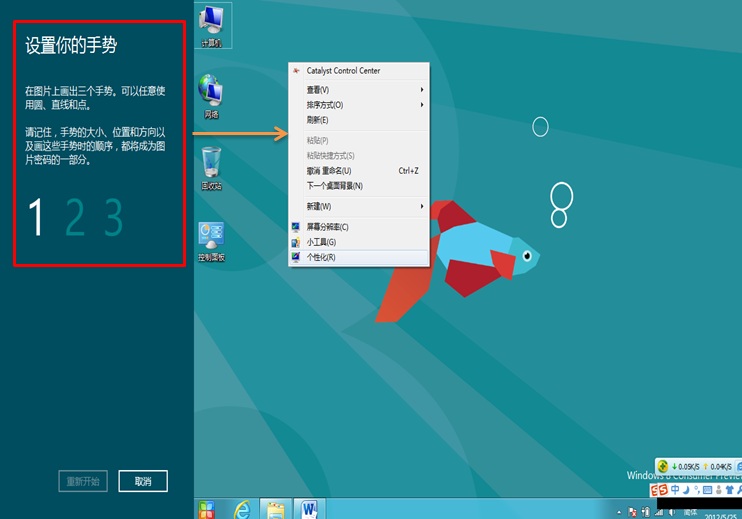
▲ 在照片上繪製三個手勢
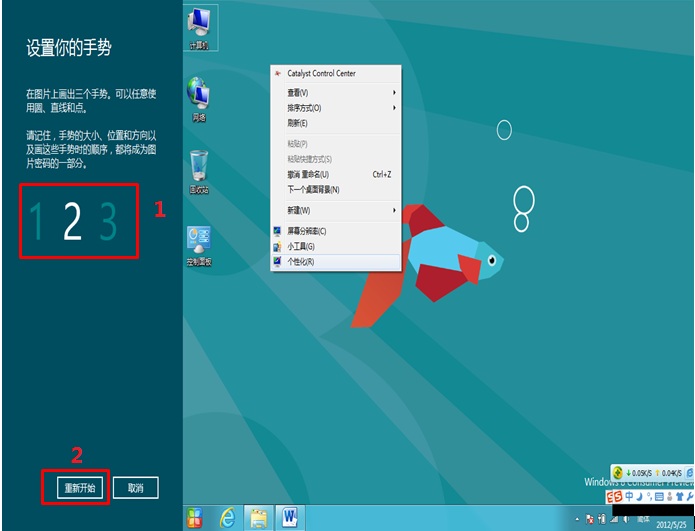
▲ 手勢大小、方向、順序皆為密碼要素
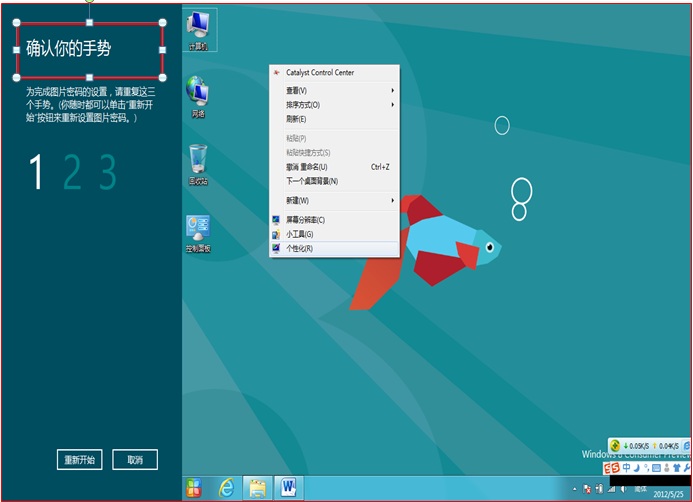
▲ 再次繪製確認手勢
四、後續管理與登入體驗
設定完成後,回到「登入選項」頁面會顯示「變更圖片密碼」與「移除」按鈕。下次登入鎖定畫面時,點選「登入選項」圖示即可切換至圖片密碼模式,直接在照片上比劃手勢解鎖,流暢且不易被側錄。
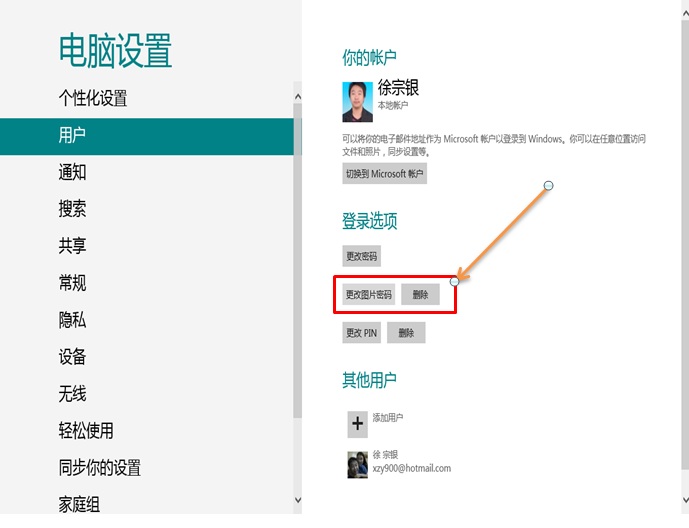
▲ 可隨時變更或移除圖片密碼
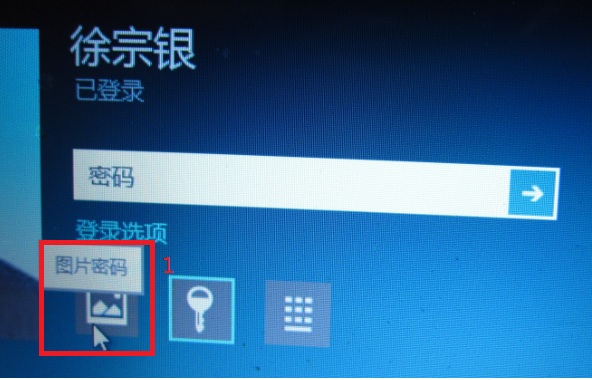
▲ 鎖定畫面切換至圖片密碼登入