想讓筆電待機更持久?Windows 8 內建的電源選項其實藏著不少關鍵設定。本文將帶你從基礎電源計畫選擇,到進階自訂方案,甚至深度調整硬碟、處理器等硬體電源參數,逐步優化續航表現。
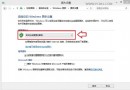
最直覺的方式:在控制面板將檢視模式切為「大圖示」,即可直接點選「電源選項」。
或是右鍵桌面選「個人化」→「螢幕保護裝置」→「變更電源設定」,同樣能進入設定頁面。
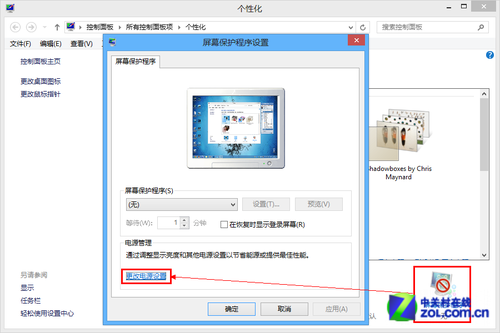
▲ 進入電源選項視窗
Windows 8 預設提供「平衡」、「高效能」、「節能」三種方案:
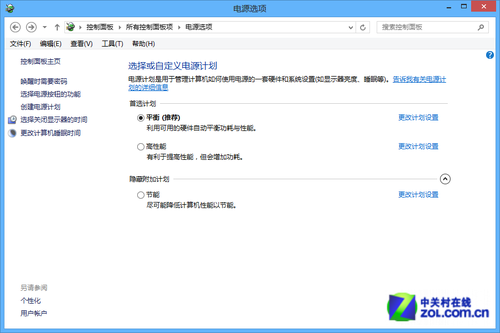
▲ 最基本的計畫選擇
點選左側「建立電源計畫」,先依據三大預設方案挑一個基底,命名後進入細部調整:

▲ 建立專屬電源計畫
在「編輯計畫設定」視窗點選「變更進階電源設定」,展開可見硬碟、處理器電源管理、無線網卡、USB 選擇性暫停、多媒體設定等細項。例如:
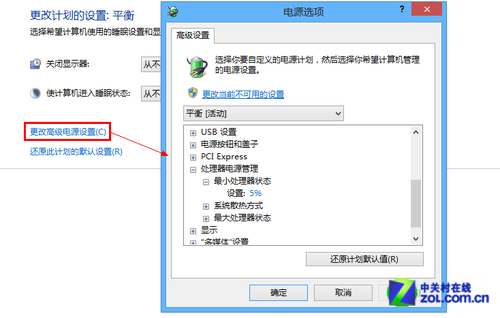
▲ 進階電源設定細項眾多
除非有特殊需求(如伺服器長期運轉、工控機器穩定性測試),一般使用者只要善用「建立電源計畫」與基本的顯示器/睡眠時間調整,即可獲得顯著的續航提升。