Vista 內建「完整電腦備份」工具可建立磁碟映像檔 (類似 Ghost),支援整碟備份與還原,但映像檔較大 (6GB vs Ghost 3GB)、速度稍慢、資源佔用高,僅建議無第三方工具時備用。
建立分割區映像
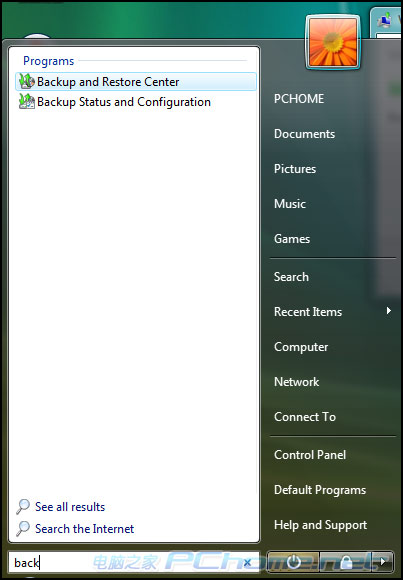
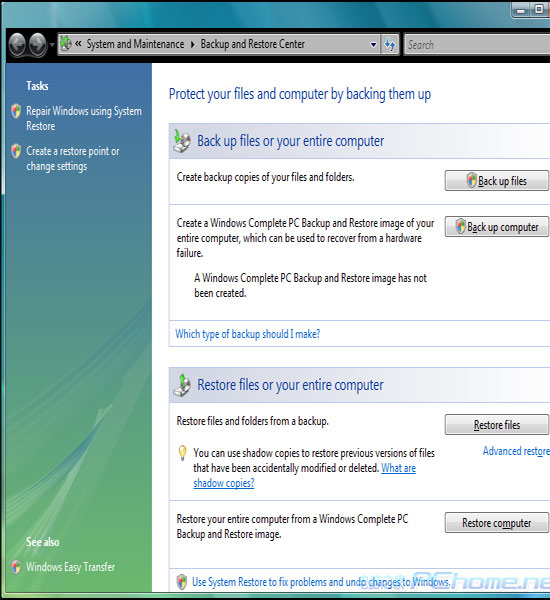
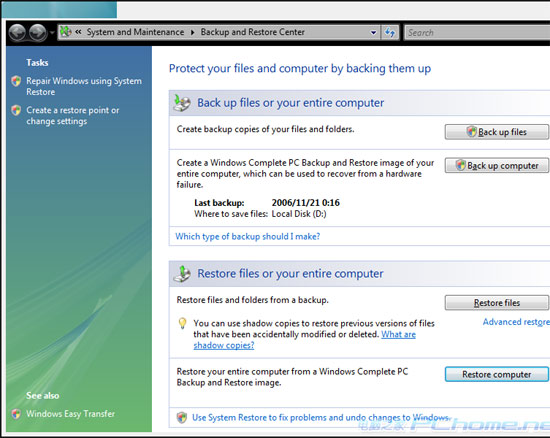
- 開始功能表輸入「backup」 → 選擇「備份與還原中心」。
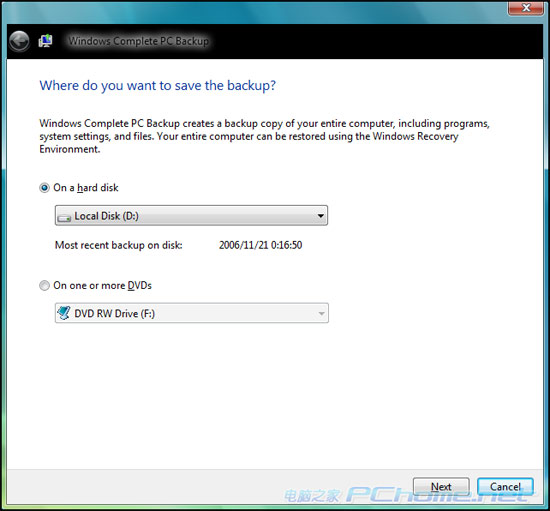
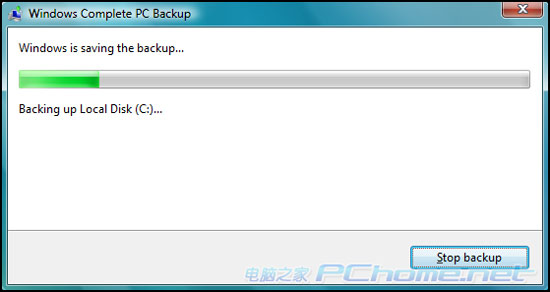
- 點擊「備份您的電腦」 → 選擇備份儲存位置 (建議本機磁碟,不建議光碟)。
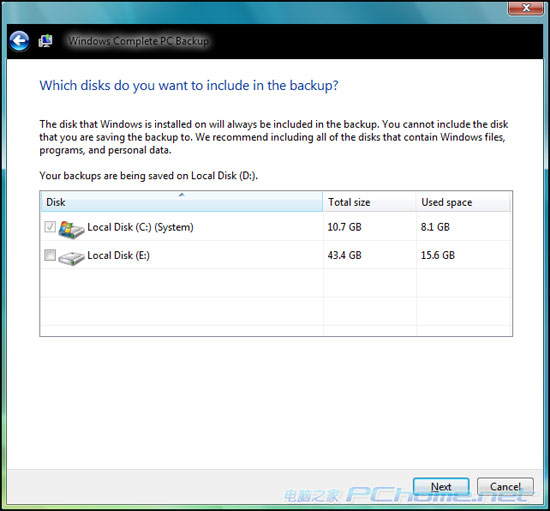
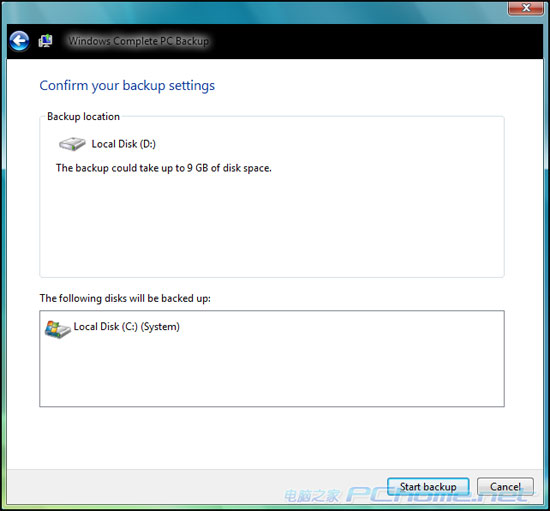
- 選擇備份磁碟分割區 (系統分割區預設勾選不可取消) → 開始備份。
- 備份完成後在中心可查看備份資訊。
還原映像檔 (使用 Vista 安裝光碟)
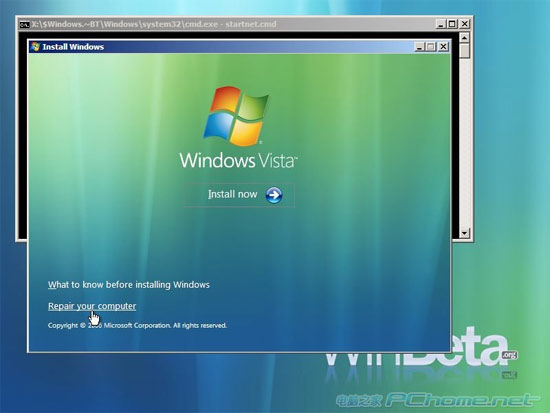
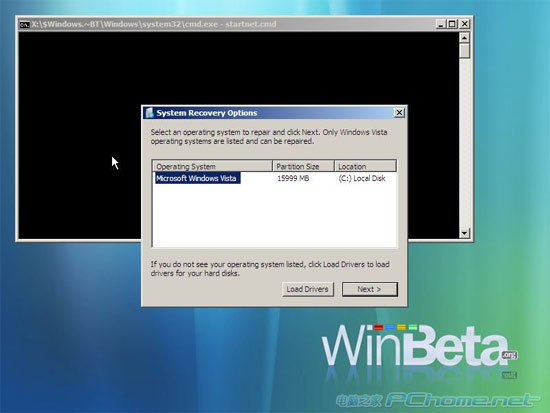
- 光碟啟動 → 「修復您的電腦」 → 自動偵測 Vista 系統。
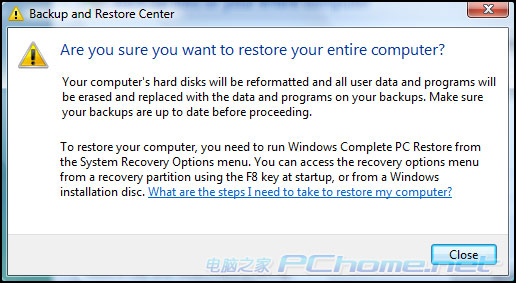
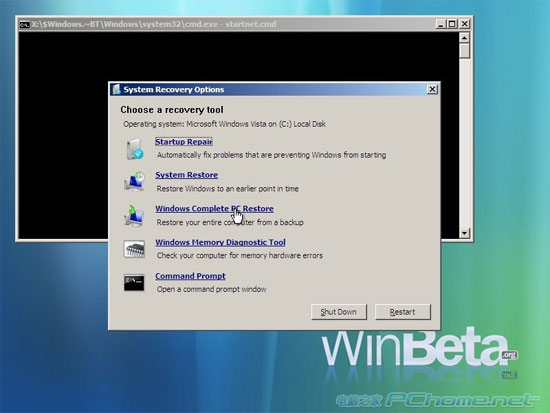
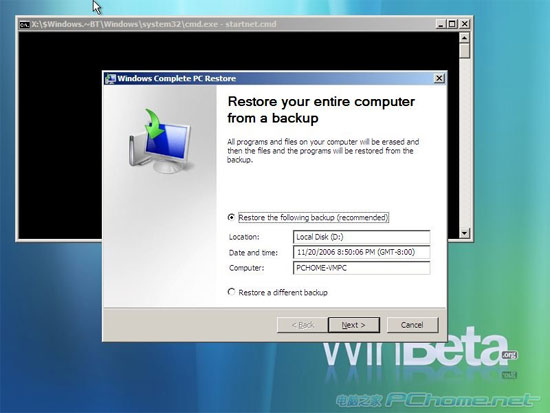
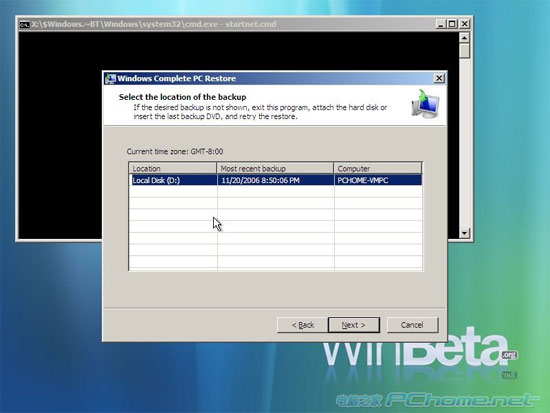
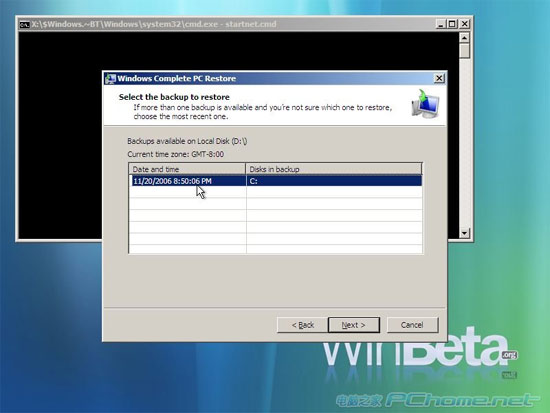
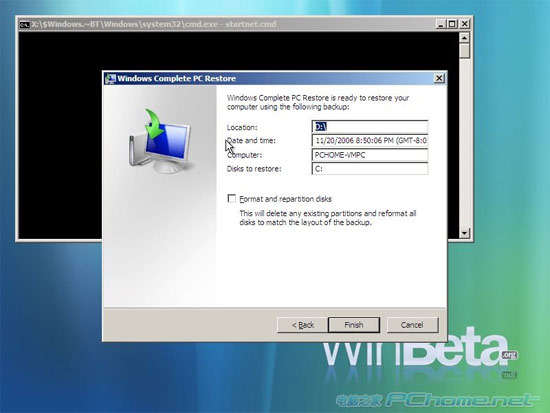
- 選擇「Windows 完整電腦還原」 → 系統還原精靈 → 選擇備份映像 (單一則預設,多重則手動選擇)。
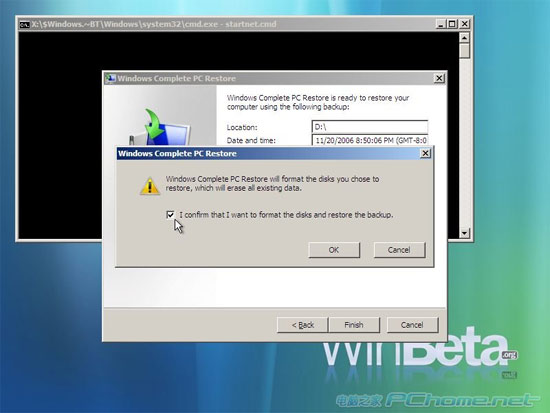
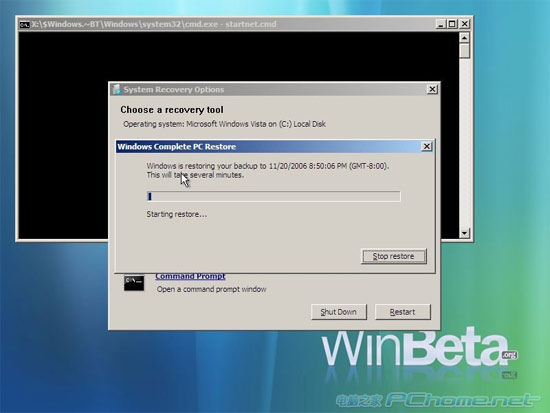
- 可勾選「重新分割區並格式化磁碟」 (謹慎,將清空全碟) → 確認 → 開始還原 → 完成自動重開機。
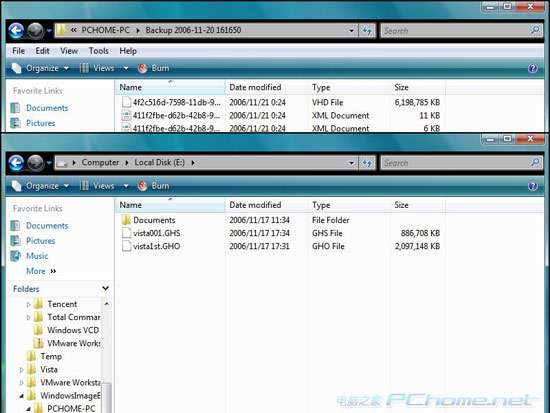
工具功能完整但體驗不如第三方軟體,映像檔無法單一檔案還原,需搭配標準備份工具使用。Home Basic/Premium 版不包含此功能。