Windows XP Windows 7 Windows 2003 Windows Vista Windows 綜合教學 Linux 系統教學
Windows 10 Windows 8 Windows 2008 Windows NT Windows Server 電腦軟體教學

Windows 8.1 DirectX 錯誤排除指南:dxdiag 診斷工具、D3DX 缺失、驅動程式更新

編輯:Windows 8 系統介紹

前言

遊戲、多媒體應用程式啟動失敗、報告 DirectX 錯誤(如缺少 d3dx9_35.dll),可使用內建 DirectX 診斷工具 (dxdiag) 精準定位問題。本文說明工具啟動、報告解讀、常見錯誤解決方案。

啟動 dxdiag

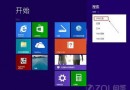
  1. Win+Q 搜尋「dxdiag」 → 點擊開啟。
  2. 首次執行詢問「檢查驅動程式數位簽章」,建議選「是」。

診斷報告關鍵檢查項目

索引標籤檢查重點異常處理
系統DirectX 版本、顯示記憶體、驅動程式模型 (WDDM 版本)確認 DirectX 版本符合應用程式需求(Win8.1 內建 11.2)
顯示顯示卡名稱、製造商、晶片組、驅動程式版本/日期、驅動程式是否通過 WHQL 認證、DDI 版本、功能等級未簽署/舊版驅動 → 至製造商官網下載最新 WHQL 驅動
聲音音訊裝置、驅動程式狀態同顯示索引標籤處理
輸入遊戲控制器、鍵盤、滑鼠是否正確列出裝置缺失 → 重新安裝驅動、重新插拔 USB、更新廠商驅動

常見錯誤與解決方案

錯誤:缺少 d3dx9_XX.dll / d3dx10_XX.dll / d3dx11_XX.dll

  • 原因:應用程式需 D3DX 輔助程式庫(DirectX 9/10/11 時代隨 SDK 散佈),Windows 8.1 不預裝舊版 D3DX。
  • 解決:下載安裝 DirectX 最终用户运行时 Web 安装程序(Microsoft 官網),包含所有歷版 D3DX DLL,不影響系統核心 DirectX 版本。

錯誤:驅動程式未通過數位簽章 / 版本過舊

  • 顯示索引標籤「驅動程式」區會標註「未經數位簽章」或日期超過 1 年。
  • 解決:至顯示卡製造商官網(NVIDIA/AMD/Intel)下載對應 Windows 8.1 64 位元最新 WHQL 驅動安裝。

遊戲控制器無回應

  • 「輸入」索引標籤確認裝置列出。若無 → 重新安裝裝置驅動、重新插拔 USB。
  • 若列出但無作用 → 更新廠商最新驅動、檢查遊戲內控制器設定。

結語

dxdiag 是 Windows 內建最強 DirectX 診斷工具,三分鐘看完全系統多媒體環境。針對報告異常項針對性更新驅動、補裝 D3DX 執行階段,即可解決絕大多數 DirectX 相容性錯誤。

Copyright © Windows教程網 All Rights Reserved