Windows 8 任務列時間顯示格式與圖示可見性皆可自訂,常見三大問題一次解決。
1. 改為 24 小時制(HH:mm:ss)
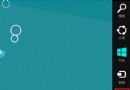
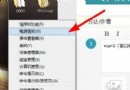
- 點擊時間區域 → 「變更日期和時間設定」 → 「變更日期和時間」 → 「變更行曆設定」 → 「區域」 → 短時間
HH:mm、長時間 HH:mm:ss。
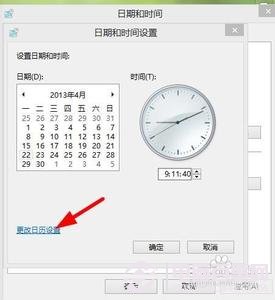
- 或:控制台 → 「區域和語言」 → 時間格式設為
HH:mm:ss。
2. 改為 12 小時制(tt h:mm)
- 點擊右下角時間 → 「變更日期和時間」 → 「變更行曆設定」 → 「時間」 → 短時間改
tt h:mm,即顯示「上午/下午 12小時制」。
3. 時間圖示不見了怎麼找回?
- 控制台 → 檢視模式「小圖示」 → 「通知區域圖示」 → 左下「開啟或關閉系統圖示」 → 「時鐘」設為「開啟」。
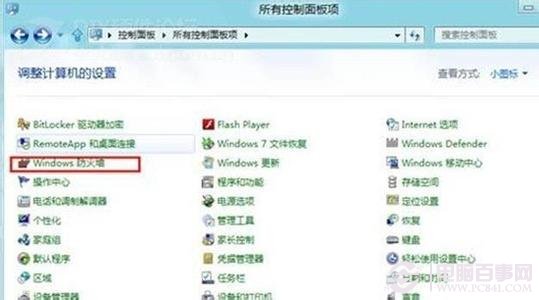
- 或:點擊任務列右側「▲」 → 「自訂」 → 「開啟或關閉系統圖示」 → 「時鐘」行為改「開啟」。
設定完成即時生效,無需重開機。