Windows 8.1 的工作管理員會直接顯示處理器型號名稱。若你想為 CPU 設定專屬代號、方便辨識,或單純想 DIY 一下系統資訊,可以透過修改登錄檔來達成。修改後的名稱僅在本機顯示,不影響實際硬體效能。本文詳細說明如何取得登錄權限並修改 CPU 顯示名稱。
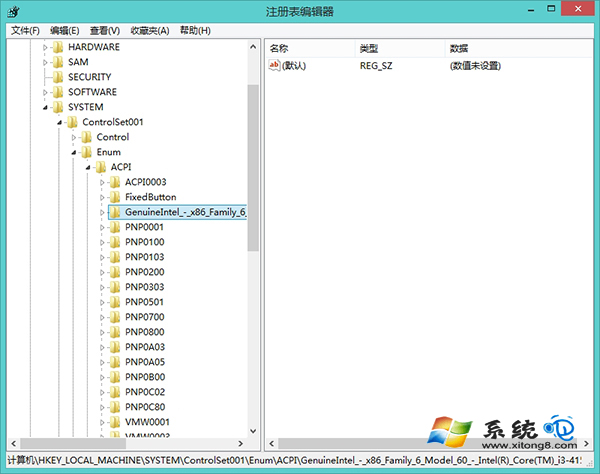
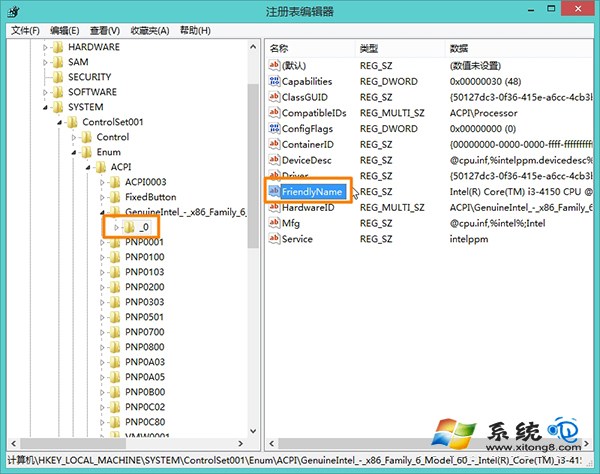
右鍵「開始」按鈕 → 選擇「執行」 → 輸入 regedit 開啟登錄編輯器。依序展開以下路徑:
HKEY_LOCAL_MACHINE\SYSTEM\ControlSet001\Enum\ACPI\GenuineIntel_-_x86_Family_15_Model
注意: 實際路徑中的 ControlSet001 可能為 ControlSet002,GenuineIntel_-_x86_Family_15_Model 部分會因 CPU 型號不同而異,請依實際情況展開。
在目標路徑下會有多個數字命名的子項目(如 0、1、2... 對應各邏輯核心)。每個子項目都需單獨設定權限:
Administrator → 「檢查名稱」 → 確定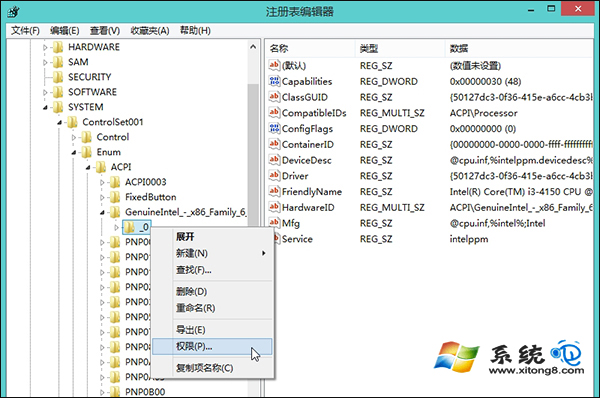
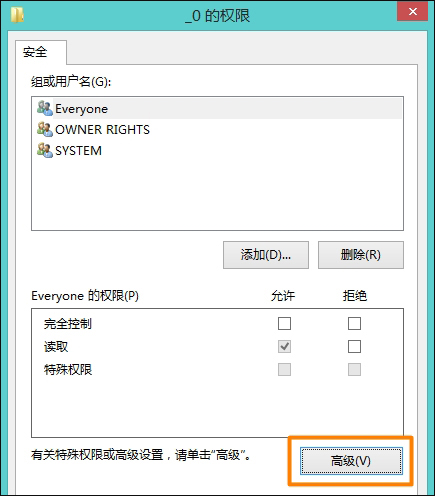
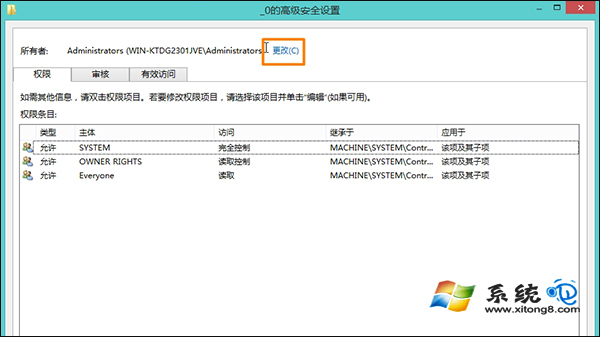
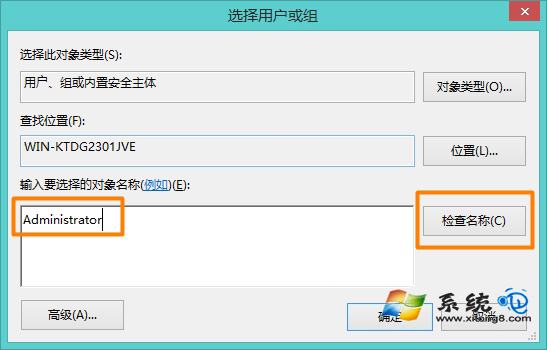
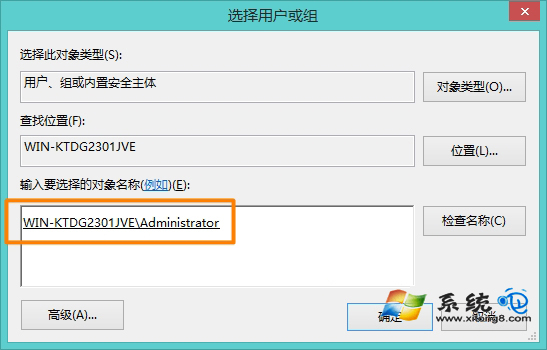
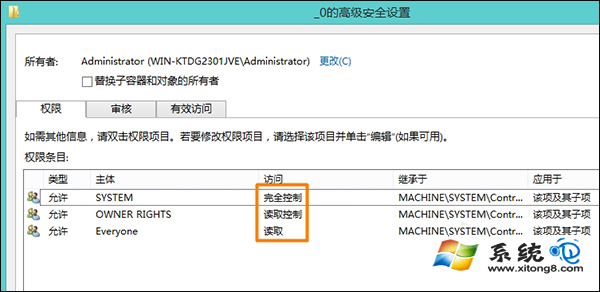
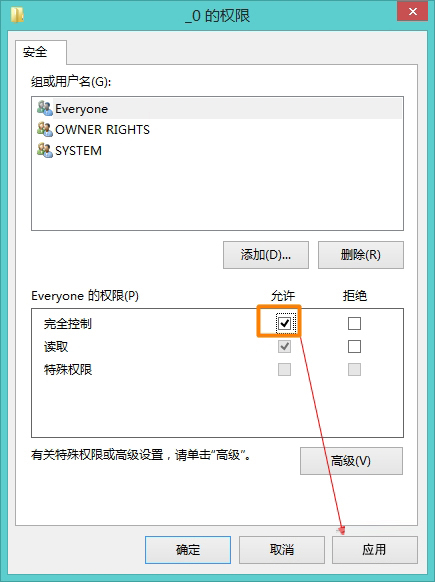
取得權限後,雙擊每個子項目下的 FriendlyName 字串值,將數值資料修改為你想顯示的 CPU 名稱(如「My Custom CPU」)。所有數字子項目的 FriendlyName 都要修改為相同名稱,否則工作管理員可能顯示不一致。
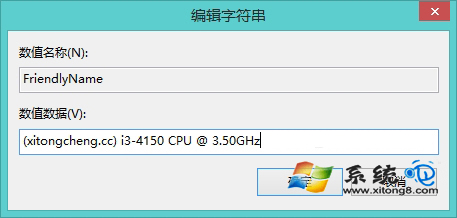
修改完成後,開啟「裝置管理員」或「工作管理員」→「效能」分頁即可看到新的 CPU 名稱。
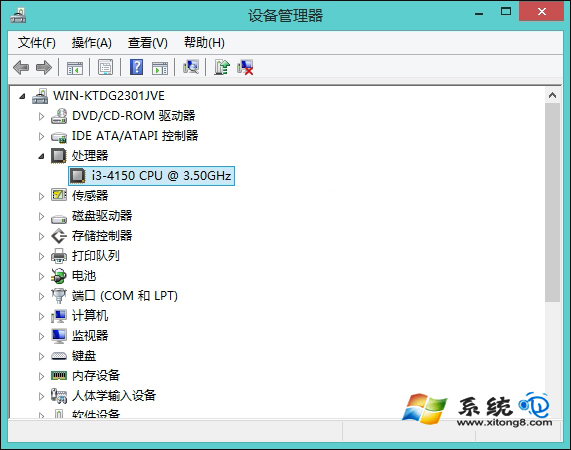
此修改僅影響本機顯示,不改變實際硬體資訊。部分 OEM 廠商出廠前也會以類似方式自訂 CPU 名稱。操作前建議備份登錄檔,以防誤修其他關鍵值導致系統不穩定。
資深專家評 Windows 8 可用性七大缺陷:雙介面、無多視窗、扁平化圖示、資訊密度低
Windows 8.1 安全開機未正確配置修復:群組原則啟用增強開機配置資料驗證
新裝 Win8 進入安全模式教學:魔方優化大師添加開機選單 + msconfig 設定
Windows 8 檔案總管預設即顯示功能表列,亦可透過資料夾選項強制啟用
Win8 查看電腦配置三法:設定介面、dxdiag、系統資訊
HP 印表機在 Win 8 系統下的驅動程式類型完整解析:完整功能、In-OS、Windows Update 三大類別差異與選擇指南