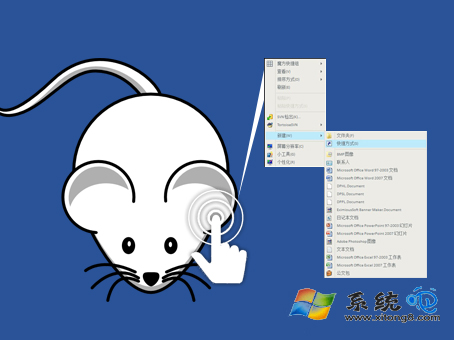
隨著軟體安裝數量增加,Windows 8 的右鍵選單往往變得龐雜不堪。許多程式會自行添加快捷方式到右鍵選單,導致選單彈出緩慢,嚴重時甚至引發「檔案總管停止運作」。定期清理右鍵選單不僅能改善操作體驗,也能減少系統資源佔用。本文詳解如何透過登錄編輯器徹底移除多餘的右鍵選單項目。
建議先建立系統還原點或備份登錄檔,以防誤刪關鍵項目導致系統異常。
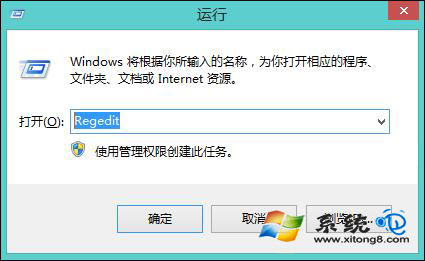
按下 Win + R 開啟「執行」對話框,輸入 regedit 並按下 Enter,或在搜尋列輸入「regedit」後右鍵選擇「以管理員身分執行」。
在登錄編輯器中依序展開以下路徑:
HKEY_CLASSES_ROOT\DesktopBackground\Shell
在此 Shell 索引鍵下,你會看到多個資料夾(索引鍵),每個對應一個右鍵選單項目。保留 Display 資料夾及其下的 Command 子項,其餘不需要的資料夾均可右鍵刪除。
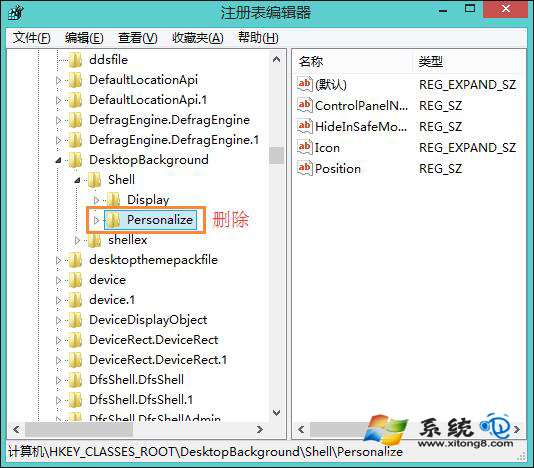
若刪除時提示權限不足,請依下列步驟取得完全控制權限:
完成上述步驟後即可順利刪除多餘項目。
桌面右鍵選單過多確實會拖慢回應速度,甚至導致檔案總管當機。定期清理 HKEY_CLASSES_ROOT\DesktopBackground\Shell 下的無用項目,能有效保持右鍵選單精簡流暢。建議養成安裝軟體時取消「添加到右鍵選單」選項的習慣,從源頭減少雜項產生。