Windows XP Windows 7 Windows 2003 Windows Vista Windows 綜合教學 Linux 系統教學
Windows 10 Windows 8 Windows 2008 Windows NT Windows Server 電腦軟體教學

新裝 Win8 進入安全模式教學:魔方優化大師添加開機選單 + msconfig 設定 新裝 Win8 進入安全模式教學:魔方優化大師添加開機選單 + msconfig 設定

編輯:Windows 8 系統介紹

全新安裝 Win8 後狂按 F8/Shift+F8 無法進入安全模式。利用「魔方優化大師」以系統管理員身分執行添加安全模式開機項,再配合 msconfig 設定啟動參數,即可在開機選單直接選擇進入安全模式。

操作流程

  1. 找到魔方安裝目錄 TweakCube3\WinMaster.exe,右鍵→「相容性」→ 勾選「以系統管理員身分執行此程式」→ 套用。
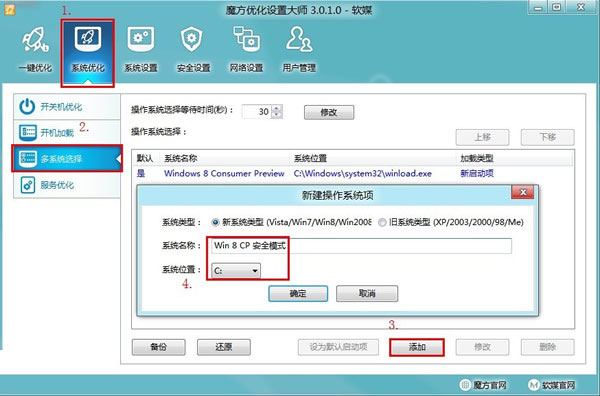
  2. 開啟魔方優化大師 → 「系統優化」→「開機項目管理」→「添加安全模式啟動項」。
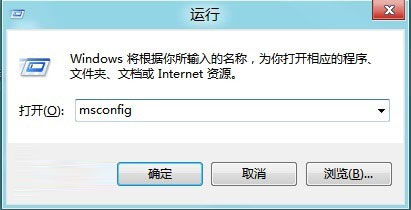
  3. 按 Win+R 輸入 msconfig →「開機」頁籤 → 選擇新增的安全模式項目 → 勾選「安全開機」→「最小」→ 勾選「設定所有開機為永久」→ 確定重開機。
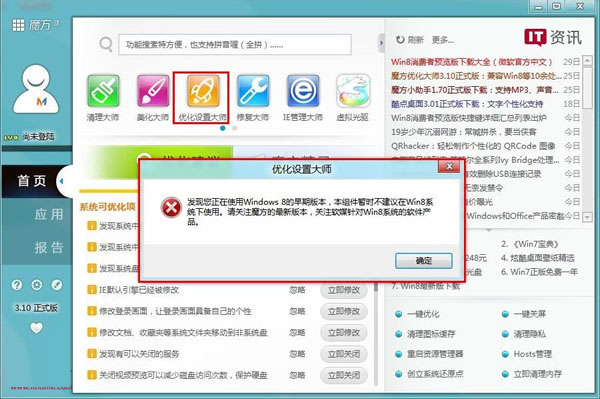
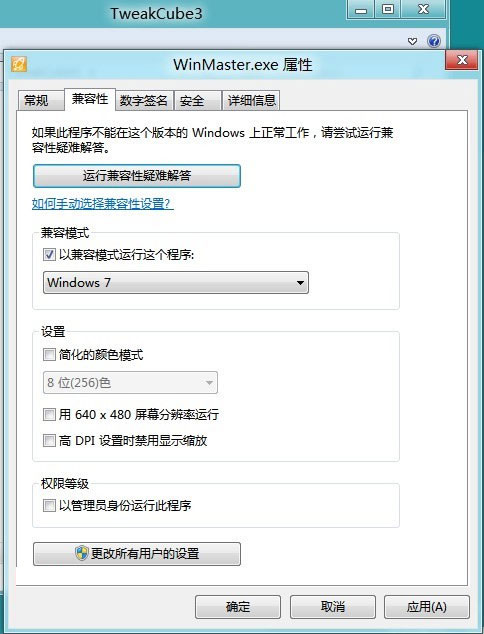
魔方優化大師無法使用

以系統管理員身分執行魔方

添加安全模式啟動項

msconfig 設定安全開機

重開機後出現開機選單,選擇「Windows 8 (Safe Mode)」即可進入安全模式。此法適用於系統仍能正常開機的情況。

Copyright © Windows教程網 All Rights Reserved