在 Windows 8 中,您不需要更改顯示器或筆電的螢幕解析度,就能讓文字(以及圖示等項目)變大。這樣既能保持畫面清晰度,又能讓裝置維持在最佳解析度下運作。以下整理自微軟官方文件與網路資源,提供完整操作步驟。
方法一:透過「顯示」設定調整整體縮放比例
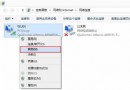
- 開啟「螢幕解析度」:從螢幕右邊緣向內滑動(或滑鼠指向右上角再向下移動),點擊「搜尋」,輸入「顯示」,再依序點擊「設定」與「顯示」。
- 選擇所需的縮放比例:
- 較小 - 100%(預設):維持正常大小。
- 中等 - 125%:文字與項目放大至正常的 125%。
- 較大 - 150%:放大至 150%,僅在螢幕支援 1200 x 900 像素以上解析度時出現。
- 點擊「套用」。
- 登出 Windows 並重新登入,變更即生效。
方法二:單獨調整特定項目(如視窗標題列、工具提示)的文字大小
- 同樣開啟「顯示」設定頁面。
- 在「僅變更文字大小」區塊,選擇欲調整的項目並設定文字大小;如需粗體可勾選「粗體」核取方塊。
- 點擊「套用」,下次登入時生效。
補充說明:關於解析度與文字模糊
雖然也可透過降低螢幕解析度來放大文字,但對於 LCD 螢幕或筆電,建議維持原生(建議)解析度,以免文字變模糊。Windows 會自動偵測並套用最佳顯示設定;若需手動調整,請優先嘗試設為原生解析度。