Windows XP Windows 7 Windows 2003 Windows Vista Windows 綜合教學 Linux 系統教學
Windows 10 Windows 8 Windows 2008 Windows NT Windows Server 電腦軟體教學

Windows 8 任務管理器完整玩轉指南:進程分組、效能圖表、應用程式歷程、啟動管理、自訂欄位與邏輯處理器顯示

編輯:Windows 8 系統介紹

初次開啟:精簡模式 vs 完整模式

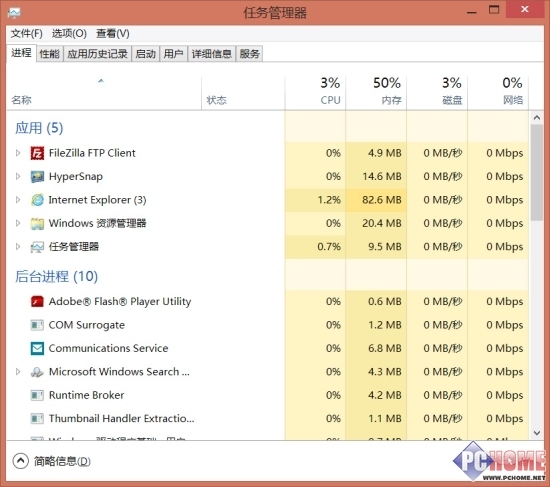
首次開啟僅顯示執行中應用程式清單,點選左下角「詳細資料」展開完整介面 (含 7 個索引標籤)。
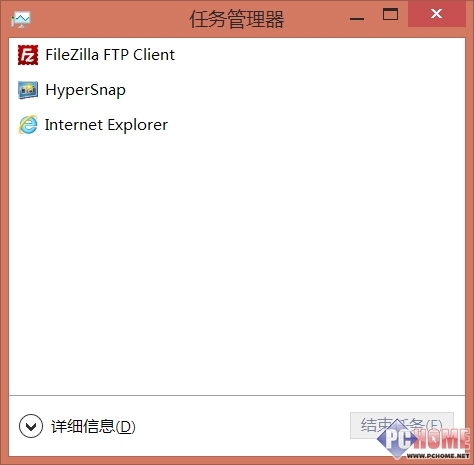
精簡模式任務管理器

完整模式索引標籤

七大索引標籤功能解析

  1. 程序:整合應用程式、背景程序、Windows 程序三大分組,顯示 CPU、記憶體、磁碟、網路四大資源即時佔用。支援依資源排序、結束工作、資源值顏色編碼。
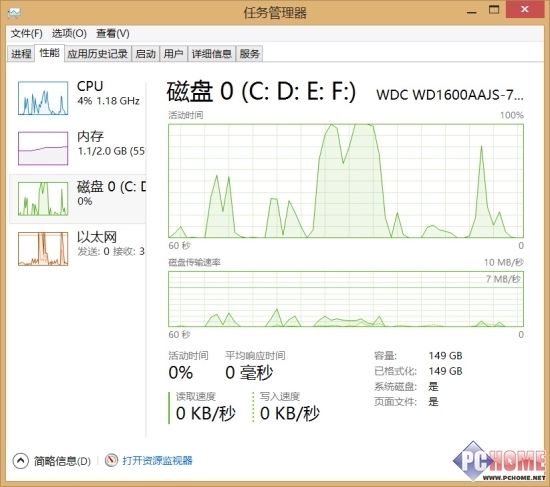
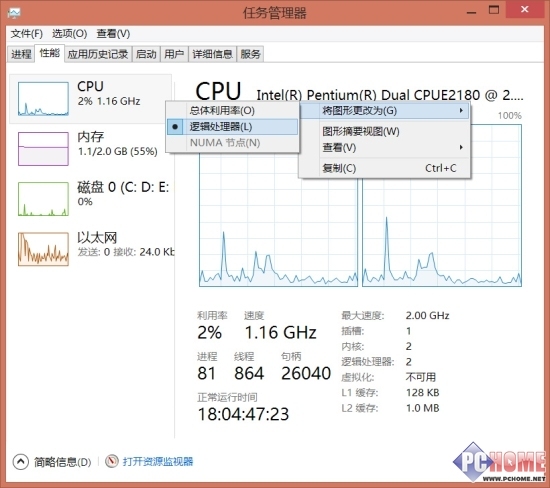
  2. 效能:CPU、記憶體、磁碟、乙太網路/無線網路四大圖表即時監控,右鍵 CPU 圖表 >「變更圖表為」>「邏輯處理器」可顯示每核心獨立使用率。
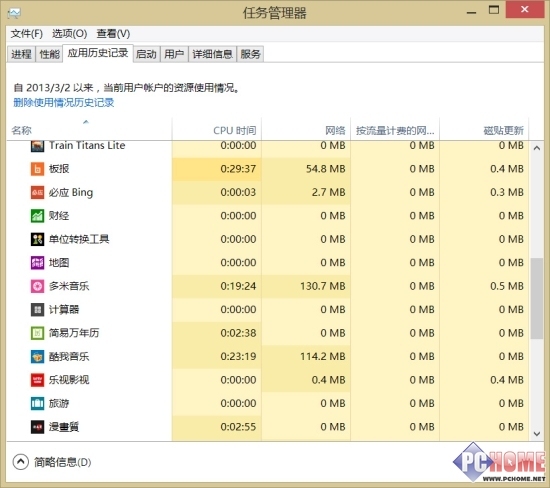
  3. 應用程式歷程:專為 Metro 應用程式設計,記錄過去一個月 CPU 時間、網路流量、磁貼更新流量。
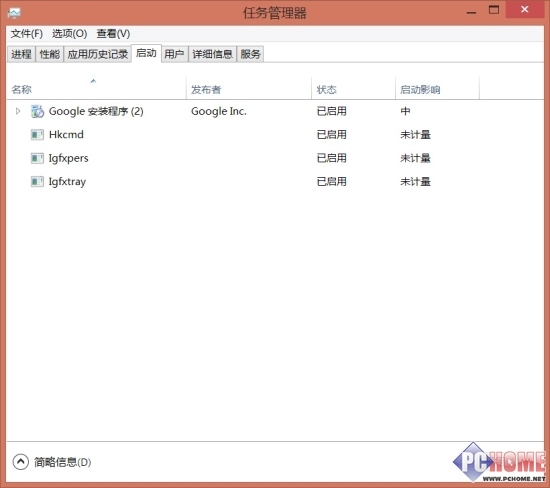
  4. 啟動:管理開機自動啟動項目,顯示發布者、狀態、啟動影響 (高/中/低),可停用/啟用。
  5. 使用者:顯示各登入使用者 CPU、記憶體、磁碟、網路總佔用,展開可見該使用者進程明細。
  6. 詳細資料:對應 Windows 7 「程序」索引標籤,傳統 PID、使用者名稱、CPU、記憶體、描述等欄位。
  7. 服務:系統服務管理,啟動/停止/重新啟動,連結服務管理單元 (services.msc)。

程序分組與資源顯示

效能圖表

應用程式歷程

進階自訂:讓程序索引標籤更好用

  1. 移除無用欄位:程序索引標籤右鍵欄位標題 > 取消勾選「狀態」。
  2. 新增關鍵欄位:勾選「發布者」與「映像路徑」(進程名稱),即可一眼識別程式來源與執行檔路徑。
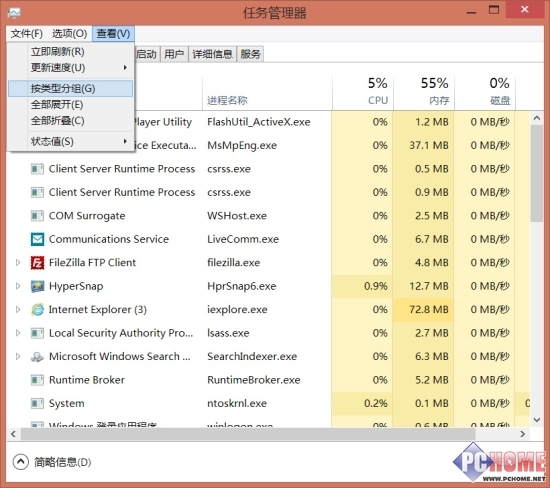
  3. 取消分組:「檢視」> 取消勾選「依類型分組」,所有進程合併單一清單 (類似 Windows 7 風格)。

自訂程序欄位

取消分組

邏輯處理器顯示

實用技巧總結

  • Ctrl + Shift + Esc 直接開啟任務管理器 (繞過 Ctrl+Alt+Del)。
  • 效能索引標籤右鍵圖表 >「摘要檢視」可縮成小視窗常駐桌面角落監控。
  • 啟動索引標籤定期檢查「啟動影響: 高」項目,停用非必要項目加快開機。
  • 詳細資料索引標籤右鍵進程 >「前往詳細資料」可在程序索引標籤定位同一進程。
Copyright © Windows教程網 All Rights Reserved