Windows XP Windows 7 Windows 2003 Windows Vista Windows 綜合教學 Linux 系統教學
Windows 10 Windows 8 Windows 2008 Windows NT Windows Server 電腦軟體教學

Windows 8 建立 VHD/VHDX 虛擬硬碟七步驟:磁碟管理 → 建立 VHD → 指定位置/大小/格式/類型 → 初始化 → 新增簡單磁碟區 → 格式化 NTFS

編輯:Windows 8 系統介紹

Windows 8 內建磁碟管理支援建立 VHD(上限 2TB)與 VHDX(上限 64TB)虛擬硬碟,固定大小或動態擴展兩種類型。建立後需初始化、分區、格式化才能使用,全程七步驟。
七步驟建立流程

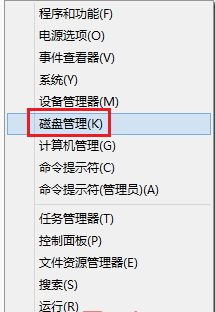
  1. Win+X → 「磁碟管理」。
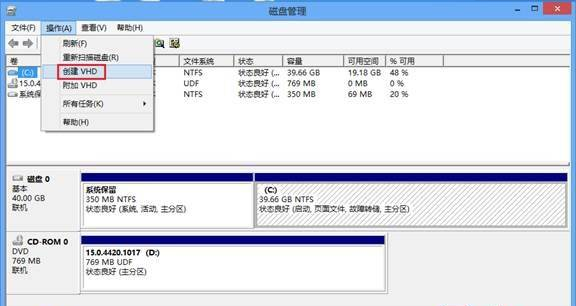
  2. 「動作」選單 → 「建立 VHD」。
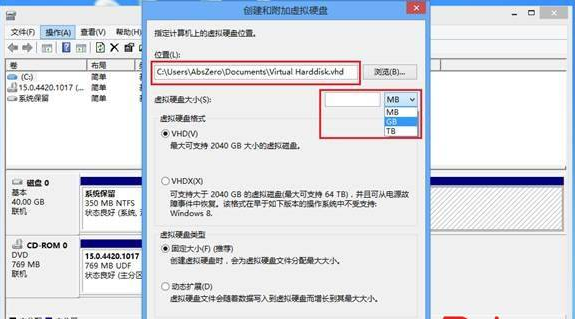
  3. 指定:儲存位置、虛擬硬碟大小、格式(VHD/VHDX)、類型(固定大小/動態擴展)。
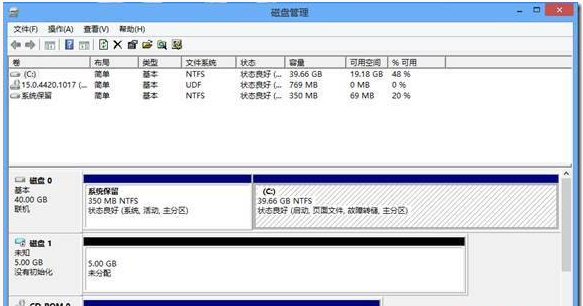
  4. 確定 → 系統自動建立並掛載(磁碟管理顯示新磁碟)。
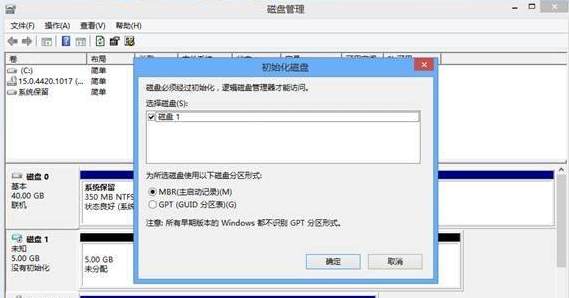
  5. 新磁碟左側右鍵 → 「初始化磁碟」 → 選擇分區樣式(MBR/GPT)確定。
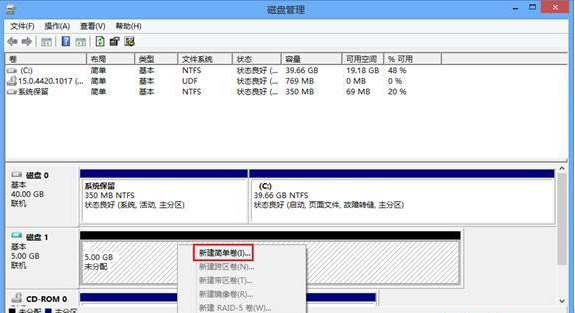
  6. 未配置空間右鍵 → 「新增簡單磁碟區」 → 指定大小、指派磁碟機代號、磁碟區標籤。
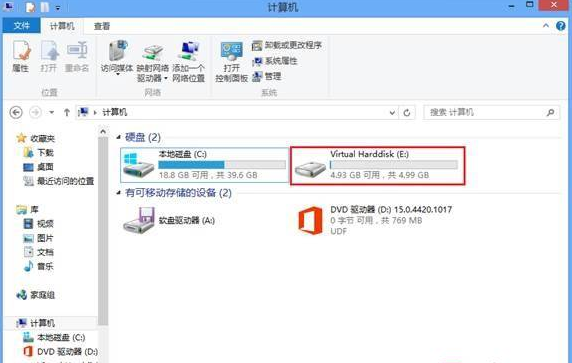
  7. 格式化:檔案系統 NTFS、配置單位大小預設 → 完成 → 資源管理器即可見新磁碟機。

磁碟管理建立 VHD
▲ 磁碟管理動作選單建立 VHD

建立 VHD 參數
▲ 指定位置、大小、格式、類型

VHD 格式類型說明
▲ VHD 2TB / VHDX 64TB、固定/動態說明

初始化磁碟
▲ 初始化磁碟選擇分區樣式

初始化完成
▲ 初始化完成

新增簡單磁碟區
▲ 新增簡單磁碟區精靈

完成可用
▲ 格式化完成,資源管理器可見新虛擬硬碟

用途:多重開機測試、系統完整備份(單一檔案)、可攜式工作環境、Hyper-V 虛擬機器硬碟。VHDX 僅 Win8/Server 2012 以上支援,跨版本相容請用 VHD。

Copyright © Windows教程網 All Rights Reserved