前言
Windows 8 關機後自動重開機,常見原因:快速啟動(混合關機)導致關機程序異常、滑鼠/鍵盤/觸控板允許喚醒電腦。本文提供兩大解決方向徹底修復。
方案一:關閉快速啟動(解決 80% 情況)
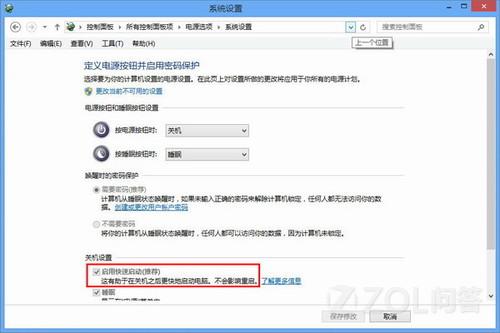
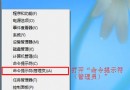
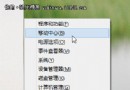
- Win+X → 「控制台」 → 「硬體和音效」 → 「電源選項」 → 「選擇電源按鈕的功能」。
- 點擊「變更目前無法使用的設定」(需管理員權限)。
- 取消勾選「啟用快速啟動 (建議)」 → 「儲存變更」。
- 重新開機驗證:關機後電源指示燈完全熄滅、風扇停轉,無自動重開機。
方案二:停用裝置喚醒功能(針對間歇性重開機)
- Win+X → 「裝置管理員」。
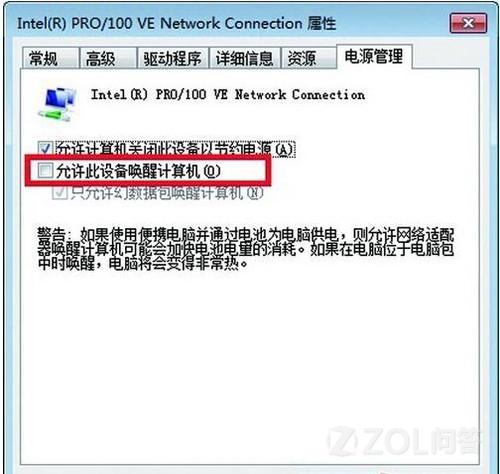
- 展開「滑鼠和其他指標裝置」 → 右鍵使用中滑鼠 → 「內容」 → 「電源管理」索引標籤 → 取消勾選「允許這個裝置喚醒電腦」。
- 同樣操作「鍵盤」、「滑鼠和其他指標裝置」下的觸控板、「人體介面裝置」下的觸控螢幕等所有輸入裝置。
原理說明
- 快速啟動: 關機時將核心工作階段寫入
hiberfil.sys,下次開機直接讀取。若寫入過程中斷、磁碟錯誤、驅動衝突,系統可能判定關機失敗而觸發重開機。
- 裝置喚醒: 靈敏度過高的滑鼠/鍵盤/觸控板偵測到微小震動/訊號,誤判為喚醒事件,觸發開機。
補充排查
- BIOS/UEFI 設定檢查:關閉「Wake on LAN」、「Wake on USB」、「Power On by Keyboard/Mouse」等喚醒選項。
- 檢查排程工作:工作排程器 → 「Microsoft」→「Windows」→「TaskScheduler」等,查看是否有「喚醒電腦執行」的任務。
- 事件檢視器:Windows 記錄 → 系統 → 來源「Kernel-Power」/「User32」,查看重開機原因代碼。
結語
「關閉快速啟動」+「停用輸入裝置喚醒」雙管齊下,可徹底解決 Windows 8 關機後自動重開機困擾。若問題持續,請結合 BIOS 設定與事件日誌深入排查。