Windows XP Windows 7 Windows 2003 Windows Vista Windows 綜合教學 Linux 系統教學
Windows 10 Windows 8 Windows 2008 Windows NT Windows Server 電腦軟體教學

Win8 設定診斷啟動模式教學:排除軟體衝突的純淨環境

編輯:Windows 8 系統介紹

Win8 提供「診斷啟動」模式,僅載入基本裝置驅動程式與服務,適合排除第三方軟體衝突、驅動問題、開機異常。本文教你透過系統設定工具啟用。

操作步驟

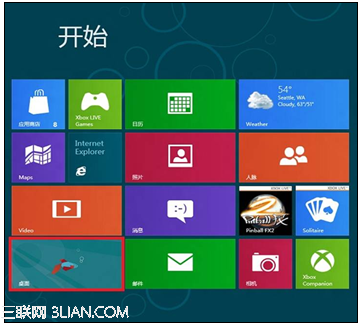
  1. 按 Win + R 輸入 msconfig → 按 Enter 開啟「系統設定」
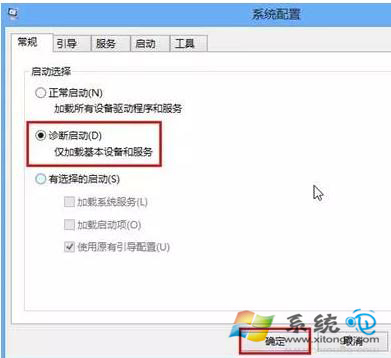
  2. 在「一般」分頁,選擇「診斷啟動 - 只載入基本裝置和服務」
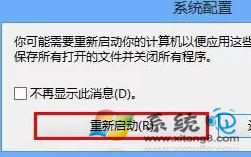
  3. 點擊「確定」 → 系統提示重新開機 → 選擇「重新啟動」

執行msconfig

系統設定選擇診斷啟動

三種啟動模式比較

模式載入項目適用情境
正常啟動所有驅動、服務、啟動項目日常使用
診斷啟動僅基本裝置驅動與服務排除軟體衝突、藍屏分析
選擇性啟動自訂載入項目精準定義問題範圍

診斷完成後恢復正常啟動

重新執行 msconfig → 選擇「正常啟動」 → 確定重開機即可。

進階診斷建議

  • 若診斷模式正常,改用「選擇性啟動」逐項啟用服務/啟動項目定位問題源
  • 搭配事件檢視器、可靠度監視器分析錯誤日誌
  • 驅動問題建議進入安全模式解除安裝或更新

診斷啟動是系統維護的利器,善用它能大幅縮短故障排除時間。

Copyright © Windows教程網 All Rights Reserved