Windows 8 整合語言與輸入法設定於新版控制台,以下說明如何新增、切換或移除輸入法。
操作步驟
- 從「開始畫面」開啟「控制台」。
- 點選「時鐘、語言和地區」→「語言」→ 右側點選「新增輸入語言」。
- 在語言清單中,點選目標語言旁的「選項」。
(若清單無所需語言,先點「新增語言」→ 選擇語言 → 「新增到清單」)
- 在語言選項中點選「新增輸入法」。
- 從清單選擇鍵盤配置 → 「新增」 → 「儲存」。
- 按 Win 鍵或點選 Windows 徽標返回開始畫面。
快速切換輸入法
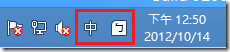
- Win+Space:循環切換已啟用的輸入法/語言(最推薦)。
- Ctrl+Shift:切換鍵盤配置(傳統熱鍵)。
- Alt+Shift:切換輸入語言(傳統熱鍵)。
完成設定後,即可在 Metro 與傳統桌面環境無縫切換輸入法。