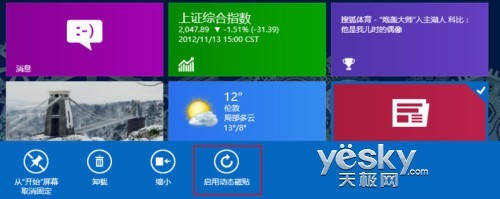
Win8 開始畫面的動態磚貼會即時顯示郵件、行事曆、社群動態、照片等隱私內容。在公共場合需快速隱藏時,提供三種高效清除方案:
方案一:超級按鈕側邊欄「磚貼」設定(最快、最直觀)
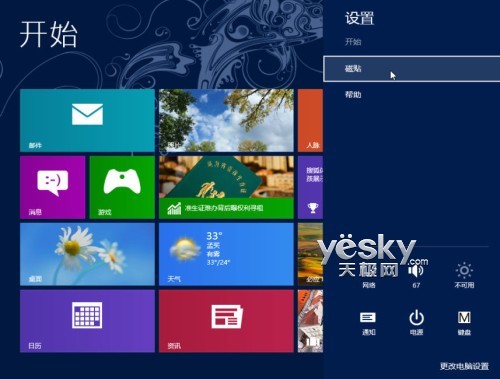
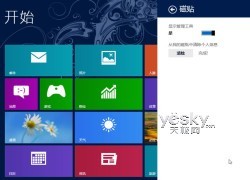
- 開始畫面按 Win+I 或右側滑入 → 點選「設定」齒輪圖示。
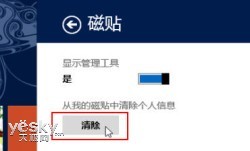
- 側邊欄頂部點選「磚貼」。
- 點擊「清除我的磚貼個人資訊」下的「清除」按鈕,所有動態磚貼瞬間恢復預設靜態圖示。
方案二:電腦設定刪除應用切換歷程
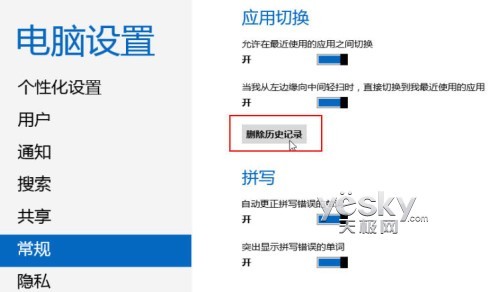
- Win+I →「變更電腦設定」→「一般」。
- 「應用程式切換」區點擊「刪除歷程記錄」。
- 此舉清除應用切換快照,間接移除部分龐貼顯示內容。
方案三:群組原則設定「登出時自動清除磚貼通知與歷程」(一勞永逸)
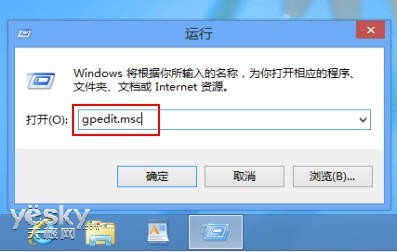
- Win+R → `gpedit.msc`。
- 展開:
使用者設定 → 系統管理範本 → 「開始」功能表和工作列。
- 雙擊「退出時清除磚貼通知和歷程記錄」 → 選「已啟用」 → 確定。
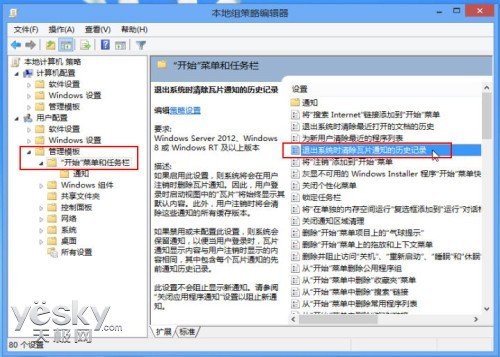
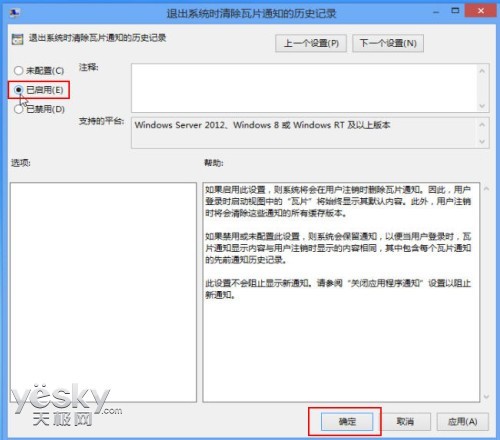
效果: 啟用後,每次登出/關機系統自動清空所有動態磚貼快取,下次登入僅顯示預設靜態圖示,徹底杜絕隱私外洩。
補充:單一磚貼關閉動態顯示
右鍵特定磚貼 → 底部選單選「關閉動態磚貼」,可針對個別應用停用即時更新,保留其他磚貼動態。