Windows 8 引入以觸控為核心的 Modern UI 介面,滑鼠鍵盤操作需掌握特定「熱點」與「手勢」邏輯。本文系統整理 Win8 核心操作技巧:應用程式切換、魅力列呼出、分畫面多工、磚管理、關機/搜尋/設定快速入口,助您從傳統桌面思維平滑轉型。
一、核心滑鼠手勢與熱點觸發
1. 應用程式切換器(左側熱點)
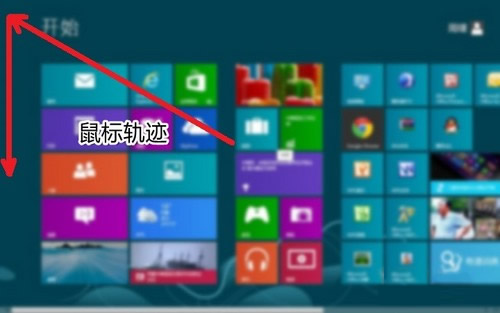
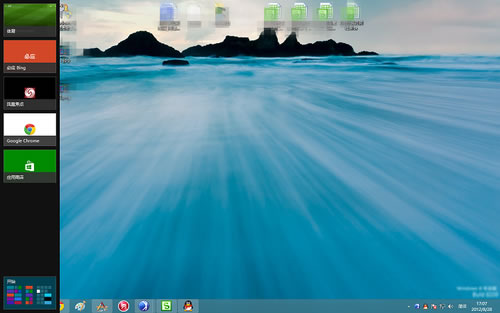
- 動作:滑鼠移至螢幕左上角或左下角 → 向內沿左邊緣向下/向上滑動。
- 效果:彈出左側應用程式切換列,顯示目前執行中的 Modern 應用程式縮圖(不含傳統桌面程式)。
- 點擊縮圖:切換至該應用程式。
- 右鍵縮圖:關閉、分畫面靠左/靠右。
2. 魅力列——系統級指令中樞(右側熱點)
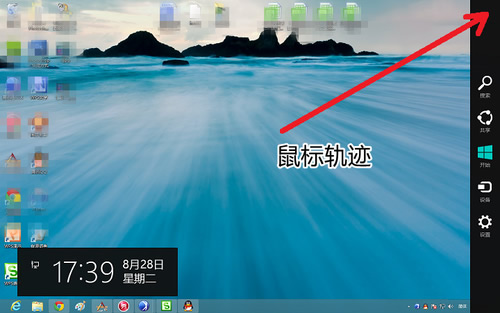
- 動作:滑鼠移至螢幕右上角或右下角 → 向內沿右邊緣向下/向上滑動。
- 效果:彈出右側魅力列,包含 5 大系統指令:搜尋、共用、開始、裝置、設定。
- 關鍵功能:
- 搜尋:Win+Q(應用程式)、Win+F(檔案)、Win+W(設定)。
- 共用:將目前應用程式內容(連結、圖片、文字)分享至郵件、社群、OneNote 等。
- 開始:返回開始畫面(等同 Win 鍵)。
- 裝置:投影/播放到外部螢幕、印表機、播放裝置。
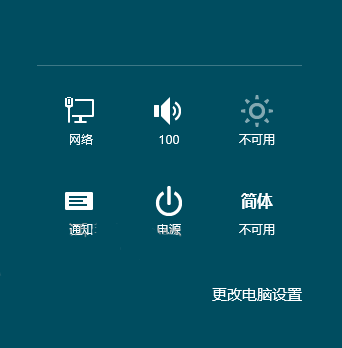
- 設定:控制面板、個人化、電源(關機/重開機)、網路、音量、螢幕亮度、鍵盤、語言 等所有系統設定入口。
二、分畫面多工:Modern UI 獨特優勢
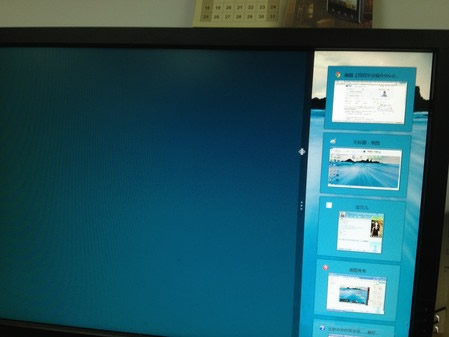
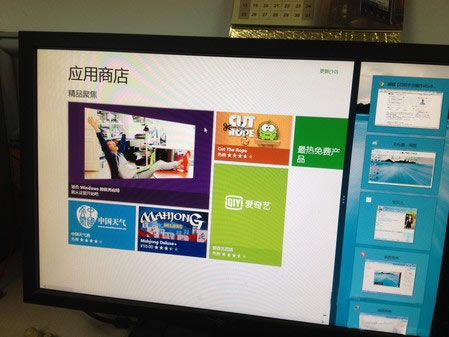
Win8 支援將螢幕分為「主畫面(佔 3/4)」與「側邊欄(佔 1/4,固定 320px)」同時執行兩個 Modern 應用程式(或一個 Modern + 傳統桌面)。
操作流程
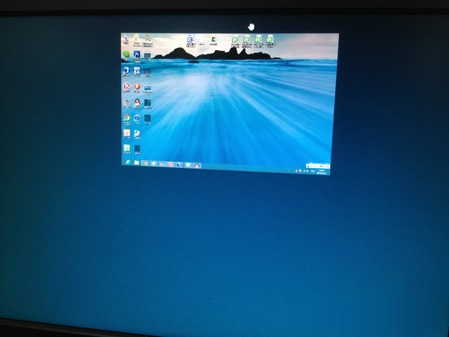
- 在任一 Modern 應用程式或傳統桌面中,將滑鼠移至螢幕最上方中間,游標變為「手掌/抓取」圖示。
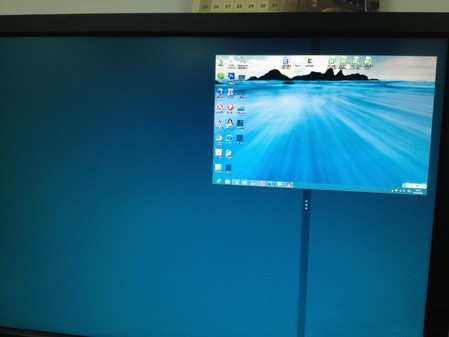
- 按住左鍵向下拖曳,目前畫面縮小並可左右移動。
- 將畫面拖曳至左側或右側邊緣釋放,固定為側邊欄。
- 螢幕剩餘 3/4 區域自動顯示應用程式切換列,選擇另一個應用程式填充主畫面。
適用場景
- 瀏覽網頁(主)+ 郵件/通訊軟體(側)即時回覆。
- 觀看影片(主)+ 記事本/OneNote(側)記錄筆記。
- 傳統桌面程式(主)+ Modern 應用程式(側)混合多工。
注意:側邊欄寬度固定 320px,不支援任意比例分割(Win 10 後改進)。解析度低於 1366x768 的裝置不支援分畫面。
三、磚管理:開始畫面自訂核心
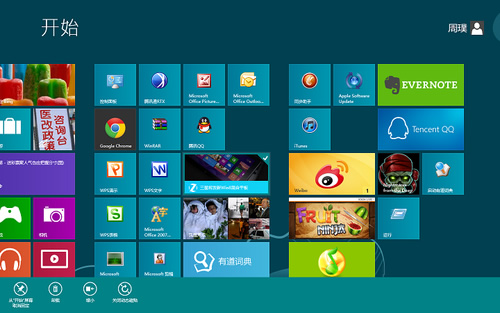
- 右鍵/長按磚 → 底列工具列選項:
- 「從開始畫面取消釘選」:移除磚,應用程式保留。
- 「解除安裝」:徹底移除應用程式。
- 「縮小/放大」:4 種尺寸(小/中/寬/大)切換,大磚顯示更豐富動態內容。
- 「關閉動態磚」:停止即時內容更新(省電、減少干擾)。
- 拖曳排序:按住磚拖曳至任意位置,自動重新排列。
- 建立群組:將磚拖曳至空白區域形成新群組,縮小時可為群組命名(如「工作」、「娛樂」、「工具」)。
- 語意縮放:Ctrl+滑鼠滾輪 或右下角「-」按鈕縮小開始畫面,鳥瞰所有群組,拖曳群組重新排序。
四、快速鍵盤熱鍵對照表
| 熱鍵 | 功能 | 適用環境 |
|---|
| Win | 切換開始畫面/上一個應用程式 | 全域 |
| Win+C | 開啟魅力列 | 全域 |
| Win+I | 開啟設定(含電源、網路、音量) | 全域 |
| Win+Q | 搜尋應用程式 | 全域 |
| Win+F | 搜尋檔案 | 全域 |
| Win+W | 搜尋設定 | 全域 |
| Win+Z | 開啟應用程式命令列(底列/頂列) | Modern 應用程式 |
| Win+Tab | 應用程式切換器 | 全域 |
| Win+D | 顯示桌面 | 桌面 |
| Win+X | 開啟快速存取選單(控制台、裝置管理員、命令提示字元...) | 桌面 |
| Alt+F4 | 關閉視窗/關機對話框(桌面) | 桌面 |
小結
Windows 8 的操作邏輯建立在四個角落熱點與邊緣手勢之上:左側切換應用程式、右側呼叫系統指令(魅力列)、上方拖曳分畫面、下方應用程式命令列。熟練這四大手勢,配合 Win 鍵熱鍵組合,即可在觸控優先的 Modern UI 與傳統桌面雙模式間自如穿梭。分畫面功能雖限制較多(固定 3:1 比例、最低解析度門檻),但為單螢幕多工提供了原生解決方案。建議優先掌握 Win+C/I/Q/X 四大熱鍵,效率提升立竿見影。