Windows 8 引入 Modern UI(開始畫面)、Charms Bar(超級按鈕)等全新概念,傳統滑鼠鍵盤用戶初體驗常感迷茫。本文快速帶你認識四大核心介面與基本操作。
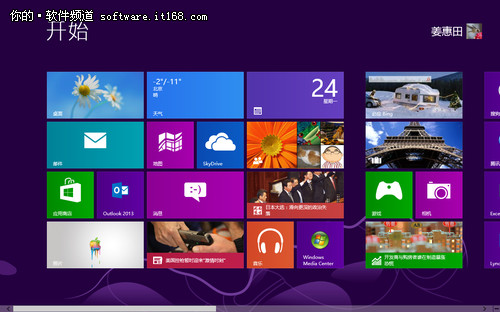
1. 開始畫面
- 取代傳統「開始功能表」,磚貼可移動、調整大小、分組命名。
- 動態磚貼即時顯示郵件、新聞、天氣等資訊。
- 所有應用(含傳統桌面程式)皆可釘選至此。
2. 超級按鈕
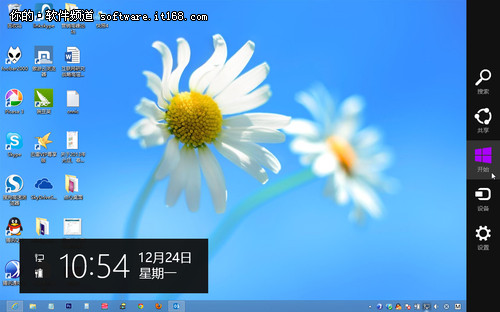
- 滑鼠指向螢幕右上/右下角,或觸控從右邊緣向內滑動喚出。
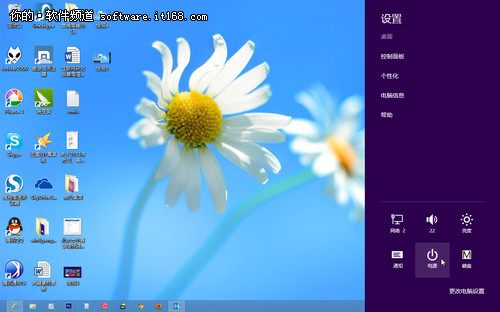
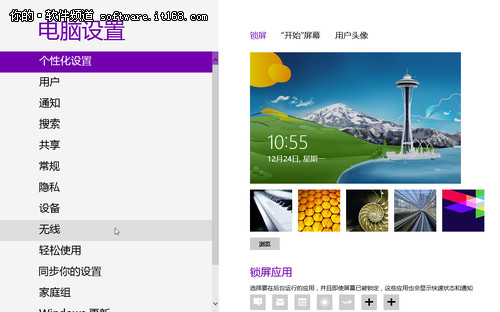
- 五大功能:搜尋(全域/應用/設定/檔案/網頁)、分享、開始(返回開始畫面)、裝置、設定(網路/音量/螢幕亮度/關機/電腦設定)。
- 任何介面均可呼出,是跨情境操作中樞。
3. 桌面
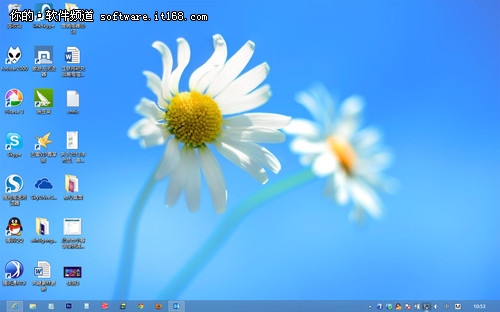
- 傳統 Win32 環境,僅移除「開始按鈕」,其餘操作邏輯不變。
- 開始畫面點選「桌面」磚貼或 Win+D 切換。
- 超級按鈕「開始」亦可快速返回開始畫面。
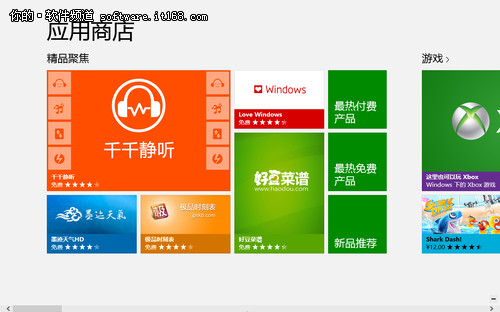
4. 應用商店
- 開始畫面點選「應用商店」磚貼進入。
- 分類瀏覽、免費/付費篩選、自動更新通知。
- 需 Microsoft 帳號登入;同一帳號在其他裝置可同步已購應用。
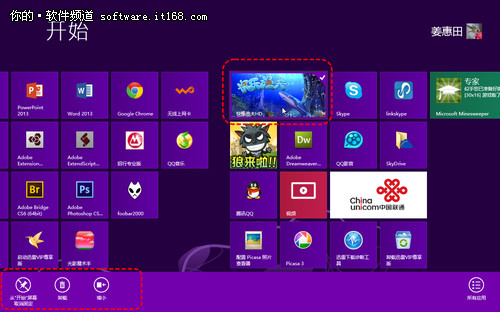
- 解除安裝:開始畫面右鍵應用 → 底部列選「解除安裝」;觸控長按下滑。
新手必練六種開啟工作管理員熱鍵
- 工作列右鍵 →「工作管理員」
- Ctrl+Alt+Del → 選工作管理員
- Ctrl+Shift+Esc(直接啟動)
- Win+R → `taskmgr`
- 超級按鈕「搜尋」→ 輸入「工作管理員」
- Win+X → 選工作管理員
熟悉上述介面與熱鍵,即可在 Win8 環境自如切換、管理應用、快速關機,度過新手適應期。