Windows 8/8.1 開機流程包含鎖定畫面、密碼輸入、開始畫面三道關卡。透過登錄/群組原則關閉鎖定畫面、設定自動登入、工作列設定直接進桌面,可大幅縮短開機至可用時間。
步驟一:關閉鎖定畫面 (兩種方法)
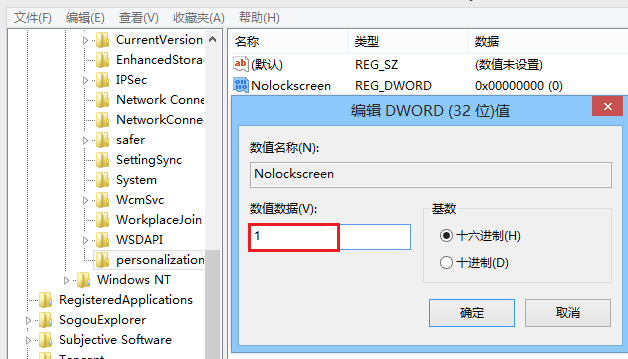
方法 A:登錄編輯 (全版本通用)
- Win+R →
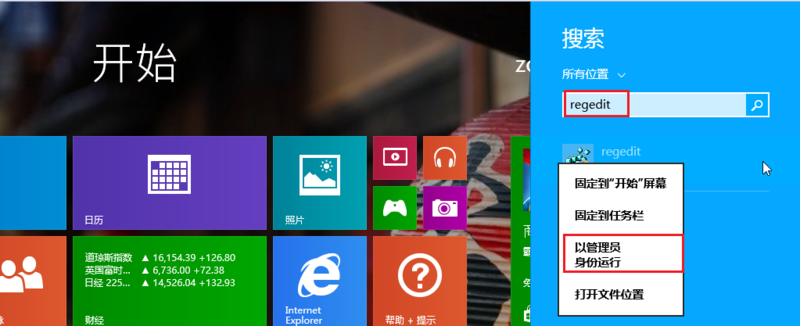
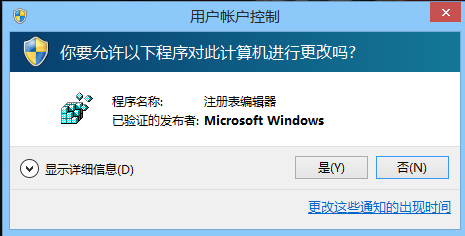
regedit → 以管理員身分開啟 (搜尋 regedit → 右鍵「以系統管理員身分執行」)。
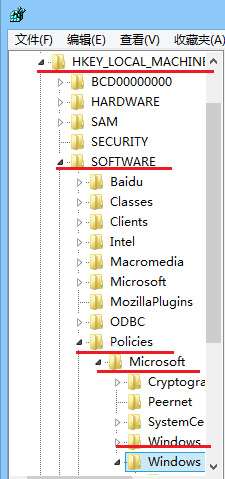
- 展開至:
HKEY_LOCAL_MACHINE\SOFTWARE\Policies\Microsoft\Windows
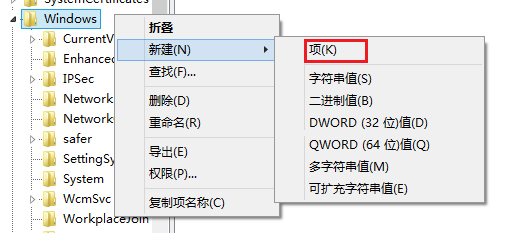
- 在
Windows 下新建機碼:Personalization。
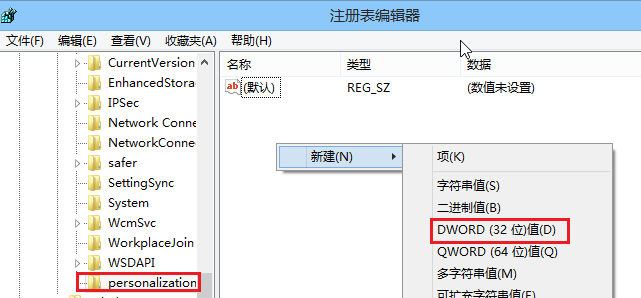
- 在
Personalization 下新建 DWORD (32 位元) 值:NoLockScreen,數值設為 1。
- 重新開機生效。
方法 B:群組原則 (專業版/企業版)
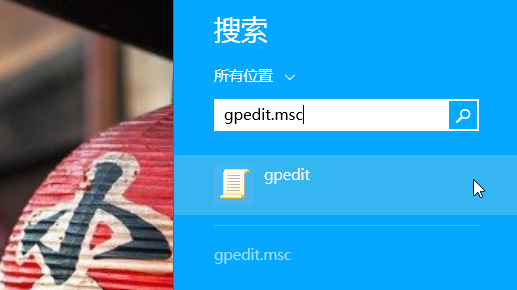
- Win+R →
gpedit.msc。
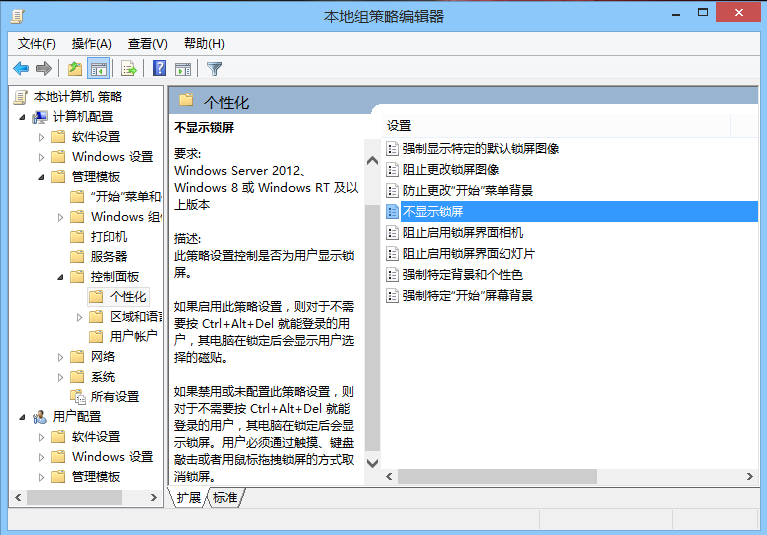
- 展開:
電腦設定 → 管理範本 → 控制台 → 個人化。
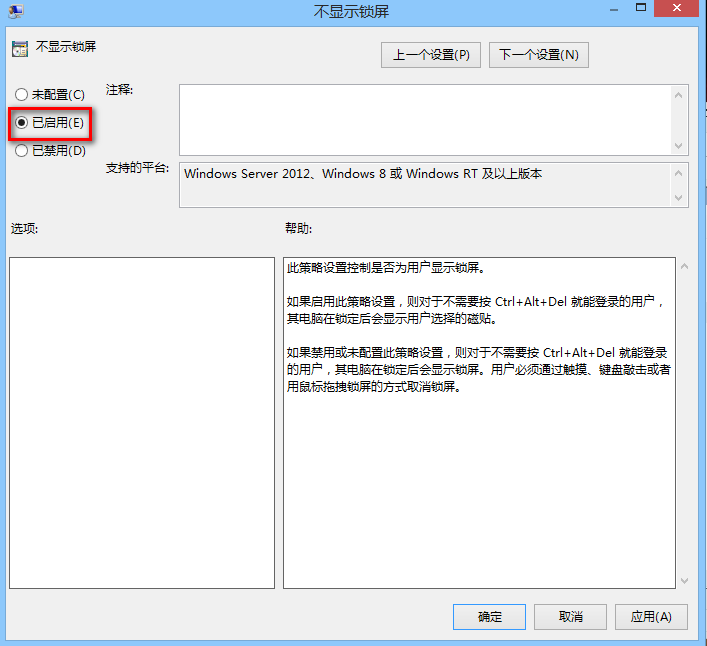
- 雙擊「不顯示鎖定畫面」→ 選擇「已啟用」→ 「確定」。
- Win+X → 命令提示字元 (管理員) →
gpupdate /force 強制重新整理。
步驟二:設定自動登入 (免輸入密碼)
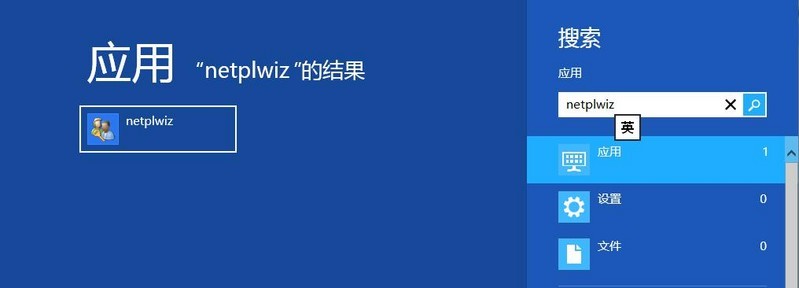
- Win+Q 搜尋
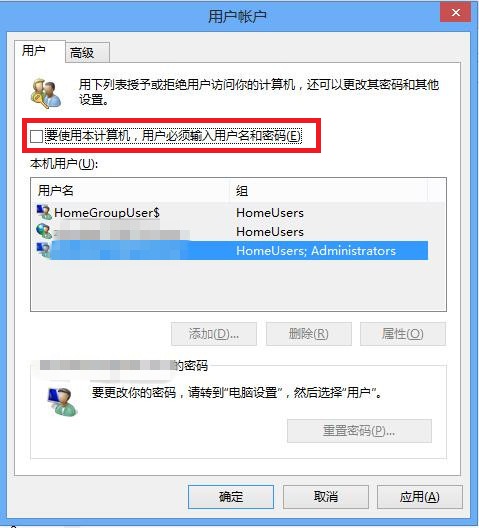
netplwiz → 開啟。
- 取消勾選「使用者必須輸入使用者名稱和密碼才能使用這台電腦」。
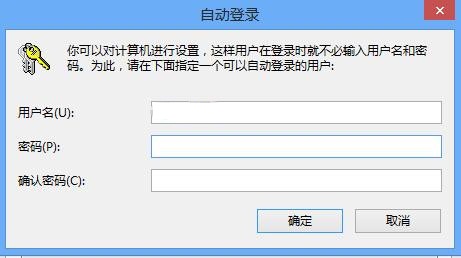
- 「套用」→ 彈出「自動登入」視窗 → 輸入目前密碼 (無密碼留空) → 「確定」兩次。
步驟三:登入直接進入桌面 (而非開始畫面)
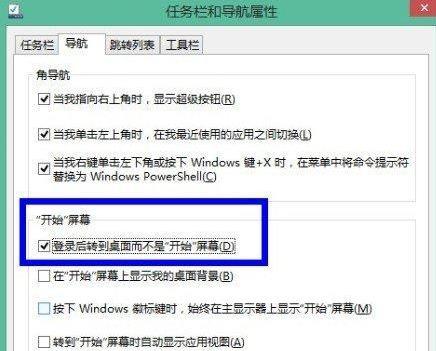
- 工作列右鍵 → 「內容」→ 「導覽」索引標籤。
- 勾選「登入時直接前往桌面,而不是開始畫面」→ 「確定」。
副作用提醒
- 裝置同步失效:Windows 8/8.1 以 Microsoft 帳號同步鎖定畫面設定 (背景圖片、應用程式狀態等)。關閉鎖定畫面會導致同步功能異常。
- 安全性降低:無密碼自動登入 + 無鎖定畫面 = 任何人實體接觸即可完全存取系統。
- 建議:僅限個人專用、物理環境安全、無敏感資料的裝置使用。筆電/共用電腦請保留密碼與鎖定畫面。