Windows 8 雖已精簡視覺特效,但針對性調校仍能顯著提升回應速度與開機效能。以下 13 項實測有效的優化技巧,涵蓋視覺、磁碟、索引、暫存檔、啟動項、服務、網路等面向,適合 SSD/HDD 混合環境。
系統屬性 → 進階 → 效能設定 → 勾選「調整為最佳效能」或手動取消「淡入淡出」等動畫,資源管理器開啟速度明顯加快。
檔案總管 → 磁碟右鍵「屬性」→「工具」→「優化」→「變更設定」→ 取消「依排程執行」。SSD 請勿碎片整理,改用 SSD Fresh 等工具啟用 TRIM、關閉預讀取等。
控制台 → 索引選項 → 「修改」→ 取消不常搜尋的資料夾;或服務中將 Windows Search 設為「手動/停用」。需快速搜尋時改用 Everything、DocFetcher 等第三方工具。
系統屬性 → 進階 → 環境變數 → 分別修改「使用者變數」與「系統變數」中的 TEMP、TMP 指向 D:\TEMP 等路徑,減輕 C 擠壓與碎片。
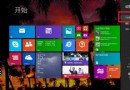
桌面右鍵 → 新增捷徑 → 輸入 shutdown.exe -s -t 00(關機)或 shutdown.exe -r -t 00(重啟) → 更換圖示 → 右鍵「釘選到開始畫面」。或安裝 Start8 找回傳統開始選單。
若不使用家庭群組共享,於「電腦設定 → 家庭群組 → 離開」;服務中停用 HomeGroup Listener、HomeGroup Provider,降低磁碟/CPU 佔用。
服務中找到 SysMain (Superfetch) → 啟動類型改為「自動 (延遲啟動)」,避免開機初期頻繁讀寫硬碟。
Win + R → netplwiz → 取消「使用者必須輸入使用者名稱和密碼」→ 輸入當前帳號密碼確認。
控制台 → 電源選項 → 選擇電源按鈕功能 → 更改目前無法使用的設定 → 勾選「啟用快速啟動」。若缺項,以管理員身分執行 powercfg -h on 開啟休眠。
Win + R → msconfig → 「啟動」分頁 → 勾選「無 GUI 啟動」→ 確定重啟。
rd /s /q C:\Windows.old (視實際盤符調整)網路共用中心 → 介面卡屬性 → 取消勾選「網際網路通訊協定第 6 版 (TCP/IPv6)」,避免相容性導致假死。
控制台 → Windows Defender → 設定 → 取消「即時保護」與「啟用 Windows Defender」;服務中停用 WinDefend,釋放記憶體與 CPU。
總結:依硬體配置與使用習慣挑選套用,SSD 必做 2、9、10;HDD 重點 1、3、4、7;全機種通用 5、6、8、11、13。優化後開機進桌面、開啟應用均有體感提升。