Windows XP Windows 7 Windows 2003 Windows Vista Windows 綜合教學 Linux 系統教學
Windows 10 Windows 8 Windows 2008 Windows NT Windows Server 電腦軟體教學

Win8 通知提醒完整設定指南:全域開關、鎖定畫面、聲音、單一應用、顯示時長、傳統通知區域

編輯:Windows 8 系統介紹

通知機制概覽

Windows 8 採用 Toast 通知機制:新訊息從螢幕右上角彈出,點擊可切換至對應應用,關閉後停止提醒。預設啟用所有支援通知的應用。設定分散於「電腦設定」 (Metro) 與「控制台」 (傳統) 兩套介面,易造成遺漏。

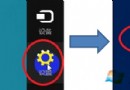
Metro 介面設定路徑:Win+C → 設定 → 變更電腦設定 → 通知

1. 全域通知總開關

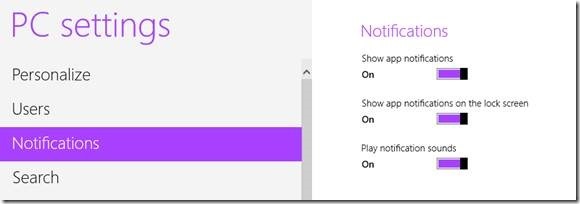
「顯示應用程式通知」開關控制所有 Metro 應用通知總開關。關閉後無任何 Toast 彈出。
2. 鎖定畫面通知與聲音

  • 「在鎖定畫面上顯示通知」:開啟後鎖定畫面 (Win+L) 顯示詳細/快速狀態。
  • 「播放通知聲音」:開啟/關閉 Toast 彈出時的提示音。

通知總開關、鎖定畫面、聲音設定

3. 單一應用通知獨立控制

「從這些應用程式顯示通知」列表中,可針對每個應用獨立開啟/關閉通知。保留重要應用 (郵件、行事曆、即時通訊) 開啟,關閉干擾性應用。
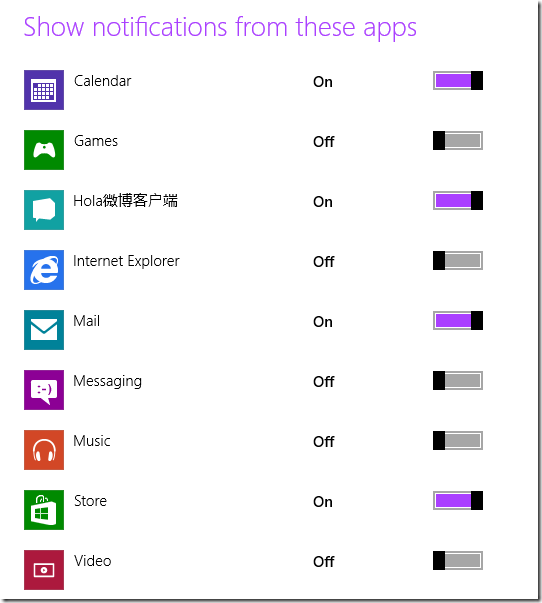
單一應用通知獨立開關

隱藏深處的關鍵設定:通知顯示時長

路徑: 變更電腦設定 → 輕鬆使用 → 「顯示通知的時間」下拉選單。
範圍: 5 秒 ~ 5 分鐘。
影響: 太短易錯過,太長遮擋畫面內容。建議 15-30 秒平衡。
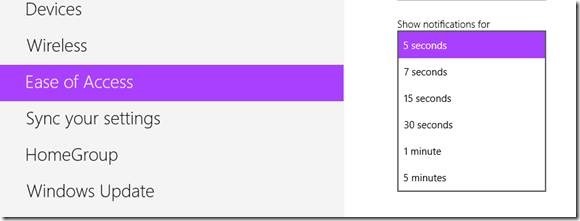
輕鬆使用中設定通知顯示時長

同樣設定在控制台的位置

控制台 → 輕鬆使用 → 「讓你更容易專注於工作」 → 「Windows 通知對話方塊保持開啟多長時間?」
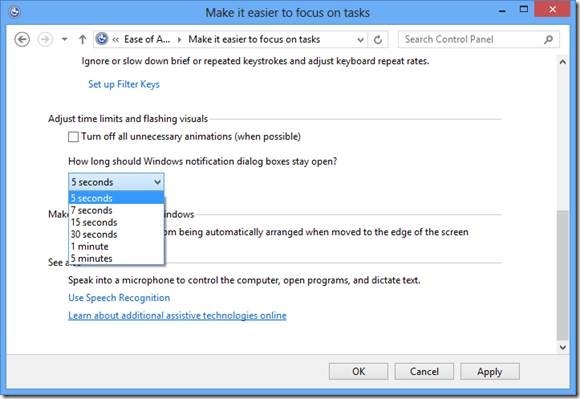
控制台同樣設定入口

傳統桌面應用:通知區域 (系統匣) 設定

Metro 通知不影響傳統桌面應用的通知區域圖示。設定路徑:

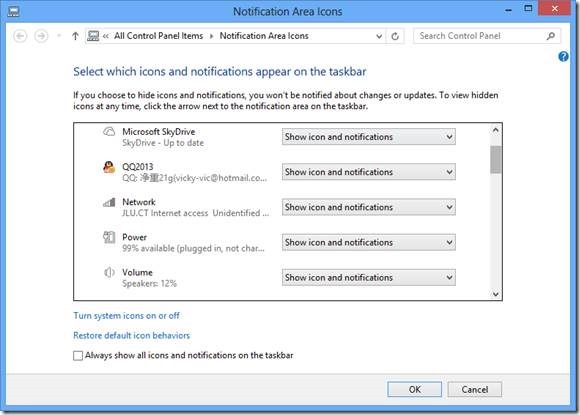
  1. 右鍵工作列通知區域 → 「自訂通知圖示」。
  2. 為每個圖示選擇:「顯示圖示和通知」/「僅顯示通知」/「隱藏圖示和通知」。
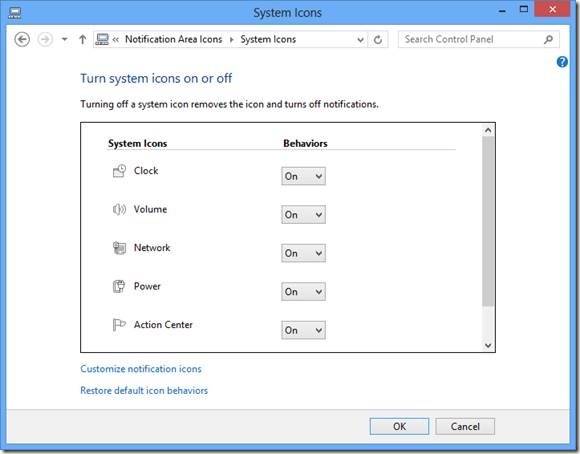
  3. 點選「開啟或關閉系統圖示」可控制時鐘、音量、網路、電源、動作中心等系統圖示顯示/隱藏。

通知區域圖示自訂

系統圖示開關

設定分散痛點與建議

  • Metro 通知設定在「電腦設定 → 通知」與「輕鬆使用」分離,易遺漏時長設定。
  • 傳統通知區域設定仍在控制台,未整合至 Metro 介面。
  • 建議微軟在未來版本統一通知設定入口,提供「勿擾模式」排程、優先級通知通道等進階功能。
Copyright © Windows教程網 All Rights Reserved