Windows 8 支援 UEFI 開機,需搭配 GPT 分區表與 FAT32 格式的 EFI 系統分區(ESP)。本文詳細說明如何在硬碟上建立 EFI 啟動分區、複製安裝檔案、透過 EFI Shell 啟動安裝程式,實現無光碟、無 USB 的硬碟原生 UEFI 安裝。
前置需求
- 目標電腦主機板支援 UEFI 開機(BIOS 中可見 UEFI 選項)。
- 目標硬碟需為 GPT 分區表(MBR 需轉換,會清除所有資料,請先備份)。
- 準備 Windows 8 安裝映像檔(ISO)解壓縮內容、EFI Shell 檔案(
Shell_Full.efi 或 bootx64.efi)。
操作步驟
1. 建立 FAT32 EFI 系統分區(約 512MB~4GB)
- 使用磁碟管理(
diskmgmt.msc)或第三方工具(DiskGenius、GParted),在硬碟前端建立 FAT32 格式的主分區,大小建議 512MB~4GB,設定為作用中/啟動。
- 關鍵:必須為 FAT32,EFI 固件無法讀取 NTFS/exFAT。

2. 複製 EFI 啟動檔案與 Windows 安裝檔案
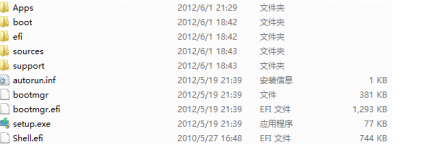
- 將 EFI Shell 檔案(
Shell_Full.efi 重命名為 bootx64.efi)放入分區根目錄下的 \EFI\BOOT\ 資料夾。
- 將 Windows 8 ISO 解壓縮後的所有檔案(含
\sources\、\boot\、\efi\ 等資料夾)複製到該分區根目錄。
3. 進入 BIOS 設定從檔案系統裝置啟動 EFI Shell
- 重開機進入 BIOS/UEFI 設定介面。
- 尋找「Boot from file」或「Launch EFI Shell from filesystem device」選項,選擇剛建立的 FAT32 分區。
- 儲存離開,電腦將啟動進入 EFI Shell 命令列介面(顯示
Shell> 提示符)。
4. 在 EFI Shell 中定位安裝分區並啟動安裝程式
- 輸入
fs0: 切換至第一個檔案系統裝置(若非 fs0,依序嘗試 fs1:、fs2:...),按 Enter。
- 輸入
dir 確認檔案清單為剛複製的安裝檔案。
- 依序輸入:
cd efi
cd boot
bootx64.efi
- 若看到 Windows 8 啟動畫面(旋轉圓環/旗幟),即成功進入安裝程式。
5. 後續安裝流程
後續步驟與光碟/USB 安裝完全相同:選擇語言、授權條款、自訂安裝(選擇目標分區,需為 GPT 磁碟上的 NTFS 分區)、等待複製檔案、重開機完成 OOBE 設定。
重要注意事項
⚠ 關鍵提醒:
- GPT 分區表為強制需求:UEFI 僅能從 GPT 磁碟開機。MBR 轉 GPT 需清空磁碟,務必先完整備份資料。
- EFI 系統分區(ESP)建議大小 512MB~1GB,格式必須為 FAT32。
- 若主機板支援「CSM/Legacy 模式」,請在 BIOS 中停用 CSM,強制 UEFI 模式安裝,避免誤裝成 BIOS 模式。
- 安裝完成後,UEFI 開機選單會自動新增「Windows Boot Manager」項目,無需再次進入 EFI Shell。
小結
Windows 8 EFI 硬碟安裝的核心在於:GPT 磁碟 + FAT32 ESP 分區 + EFI Shell 啟動安裝程式。此法適用於無光碟機、無 USB 隨身碟、或需部署多台相同硬體環境的批量安裝場景。操作需熟悉磁碟分區、EFI 架構與命令列,建議先在虛擬機或測試機驗證流程後再正式執行。