Windows 8 網路設定分為 Modern 介面快速設定 (開關分享、連線/斷線寬帶) 與傳統控制台完整設定 (IP 設定、建立連線、介面卡管理) 兩層,本文完整涵蓋兩者操作。
一、Modern 介面網路快速設定
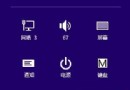
- 超級按鈕 → 「設定」→ 第一個「網路」圖示
- 顯示可用網路清單
- 右鍵網路 → 「開啟/關閉共用」 (兩選項:是/否)
- 寬帶連線:點選連線/斷開 (需預先在傳統介面建立)



二、傳統控制台完整網路設定
進入方式:
- 控制台 → 網路和網際網路 → 網路和共用中心
- 或任務列網路圖示右鍵 → 「開啟網路和共用中心」
核心功能:
- 查看網路狀態:連線類型、速度、IP 位址、持續時間
- 乙太網路 (原區域連線):狀態/內容/診斷,IPv4/IPv6 設定
- 變更介面卡設定:啟用/停用/重新命名/靜態 IP 設定
- 建立新連線:「設定新的連線或網路」→ 「連線到網際網路」→ 「寬帶 (PPPoE)」輸入 ISP 帳號密碼
Modern vs 傳統介面功能對照
| 功能 | Modern 介面 | 傳統控制台 |
|---|
| Wi-Fi 連線/斷線 | ✅ | ✅ |
| 開關網路共用 | ✅ | ✅ |
| 寬帶撥號連線/斷線 | ✅ (需預建) | ✅ (可建立) |
| 靜態 IP 設定 | ❌ | ✅ |
| 介面卡啟用/停用 | ❌ | ✅ |
| 建立新連線 | ❌ | ✅ |
| 診斷/詳細狀態 | ❌ | ✅ |
常用建議
- 日常切換 Wi-Fi/開關共用:Modern 介面最快
- 靜態 IP/伺服器/進階設定:必須用傳統控制台
- PPPoE 撥號:傳統介面建立後,Modern 介面可快速連線/斷線