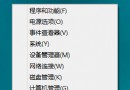
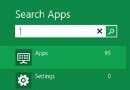
桌面背景自動輪換多張圖片造成分心?在「個人化」→「桌面背景」取消勾選多餘圖片,僅保留一張即停止輪換。
操作步驟
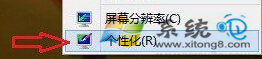
- 桌面空白處右鍵 → 「個人化」。
- 最下方點選「桌面背景」。
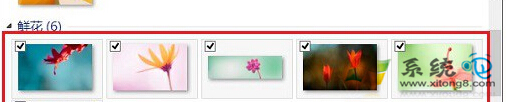
- 清單中會看到多張被勾選的圖片(即輪換來源)。
- 取消勾選不想要的圖片,僅保留一張喜歡的壁紙勾選。
- 點選「儲存變更」,背景固定為該張圖片不再輪換。

進階:自訂輪換間隔/順序
- 同視窗底部「圖片位置」(填滿/調整/平鋪/置中/跨螢幕)。
- 「更換圖片間隔」可設 10 秒~1 天,或「隨機順序」打亂輪換順序。
- 若想完全禁用輪換功能,註冊表
HKEY_CURRENT_USER\Control Panel\Desktop\SlideshowEnabled 設為 0。