免去開機後手動撥號,將寬帶連線捷徑放入「啟動」資料夾即可實現開機自動連網。
設定步驟
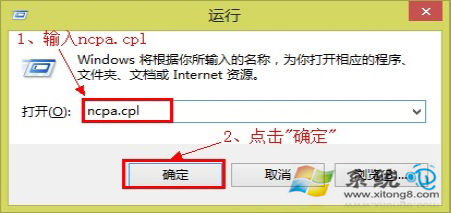
- Win + R →
ncpa.cpl 開啟「網路連線」。
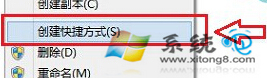
- 右鍵寬帶連線 (PPPoE) → 「建立捷徑」→ 提示「無法在這裡建立捷徑,是否在桌面建立?」→ 「是」。
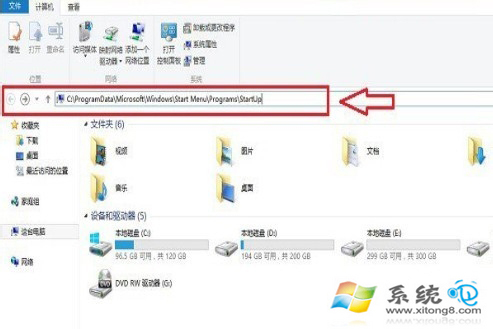
- 開啟「這台電腦」→ 路徑列貼上:
C:\ProgramData\Microsoft\Windows\Start Menu\Programs\StartUp
- 將桌面上的寬帶連線捷徑剪下/複製貼上到此資料夾。
- 重新開機驗證自動撥號連線。
注意事項
- 需在「寬帶連線內容」→ 「選項」取消勾選「提示名稱/密碼/憑證」才能完全無人值守撥號。
- 若有多組撥號帳號,只放入預設使用的那一組捷徑。
- 同樣適用於 Win10/11。