Windows XP Windows 7 Windows 2003 Windows Vista Windows 綜合教學 Linux 系統教學
Windows 10 Windows 8 Windows 2008 Windows NT Windows Server 電腦軟體教學

Windows 7 內建效能監視器:即時圖表、資料收集器組、報表完整入門教學

編輯:Windows 8 系統介紹

開啟方式

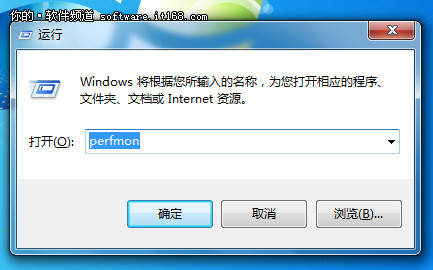
  • Win + R 輸入 perfmon > Enter。
  • 或控制台 >「系統及安全性」>「管理工具」>「效能監視器」。

執行 perfmon

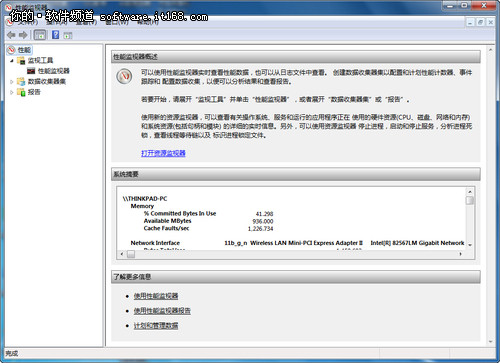
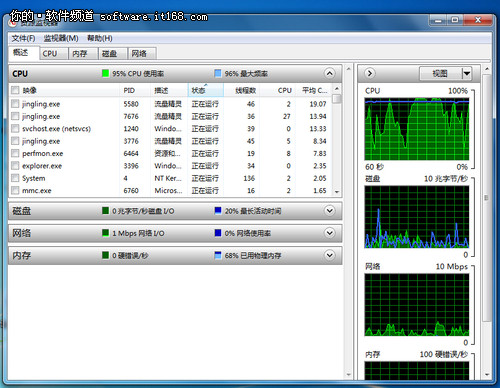
效能監視器主介面

三大核心元件

  1. 監視工具:即時圖表 (效能監視器)、資源監視器軽量版。
  2. 資料收集器組:自動化記錄效能計數器、事件追蹤、登錄值,支援排程與停止條件。
  3. 報表:產生 HTML/CSV/藍圖報表,分析歷史趨勢。

關鍵概念

  • 效能計數器:系統狀態量測單位 (如 CPU 使用率、記憶體可用 MB、磁碟佇列長度)。
  • 事件追蹤 (ETW):核心/驅動程式/應用程式發出的詳細事件流。
  • 設定資訊:登錄機碼值快照,追蹤設定變更。

實際操作範例:建立自訂資料收集器組

  1. 右鍵「使用者定義」>「新增」>「資料收集器組」。
  2. 命名 >「手動建立 (進階)」> 選擇「效能計數器」與「事件追蹤提供者」。
  3. 加入所需計數器 (如 Processor\% Processor Time, Memory\Available MBytes, PhysicalDisk\% Disk Time)。
  4. 設定採樣間隔 (建議 1 秒)、儲存路徑、最大資料夾大小。
  5. 啟動收集,執行壓力測試或重現問題,停止後開啟報表分析。

即時圖表範例

優勢總結

  • 原生免安裝、無第三方軟體相容性疑慮。
  • 資料粒度細至毫秒級,適合效能調校、記憶體洩漏追蹤、磁碟瓶頸分析。
  • 可整合至自動化部署腳本 (如群組原則部署收集器組)。
Copyright © Windows教程網 All Rights Reserved