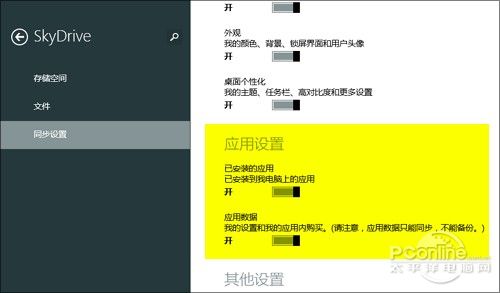
Windows 8.1 內建應用程式同步:重裝後自動重新下載並還原 Metro 應用程式、個人化設定、帳戶圖片等,免去逐一安裝設定之苦。
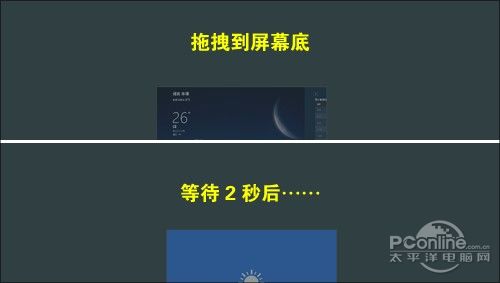
不同於 Windows 8 直接拖到底即關閉,8.1 需拖至底緣停留 2-3 秒,縮圖會轉變為應用程式 Logo 動畫,此時放開才會真正終止進程 (可在工作管理員驗證)。
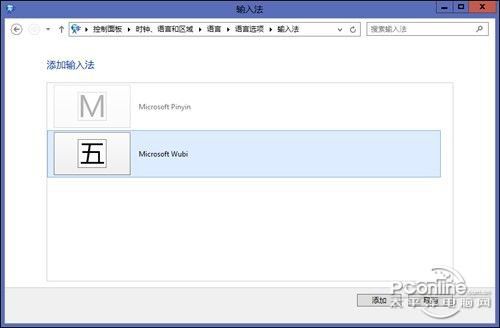
預設未啟用。語言偏好設定 > 中文 (中華人民共和國) > 選項 > 新增輸入法 > 勾選 Microsoft WuBi > 新增。之後即可在語言列切換使用。
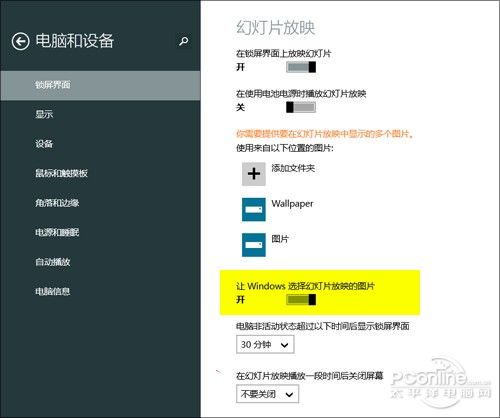
電腦設定 > 電腦與裝置 > 鎖定畫面 > 勾選「讓 Windows 選擇幻燈片播放的圖片」,系統自動過濾尺寸不合、解析度過低的圖片。
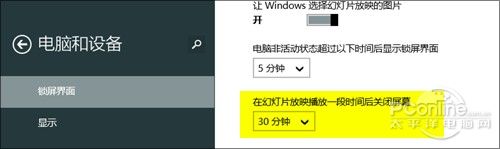
同頁面可設定「幻燈片播放一段時間後關閉螢幕」取代原本電源選項。
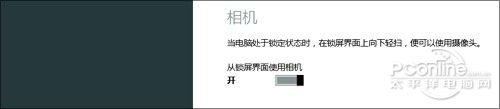
鎖定畫面向下滑動/拖曳即可喚醒相機。若無反應,檢查 電腦設定 > 電腦與裝置 > 鎖定畫面 >「從鎖定畫面使用相機」是否開啟。
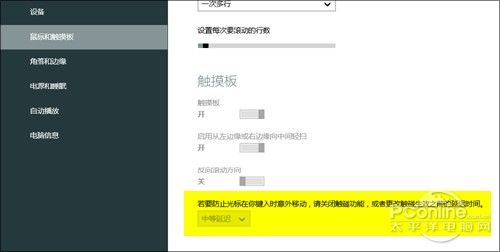
電腦設定 > 電腦與裝置 > 滑鼠與觸控板 > 開啟「觸控板延遲」,降低靈敏度減少誤觸。
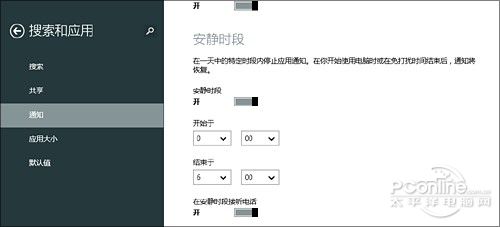
電腦設定 > 搜尋與應用程式 > 通知 > 開啟「安靜時段」,設定開始/結束時間。平板裝置可選擇安靜時段是否允許來電。
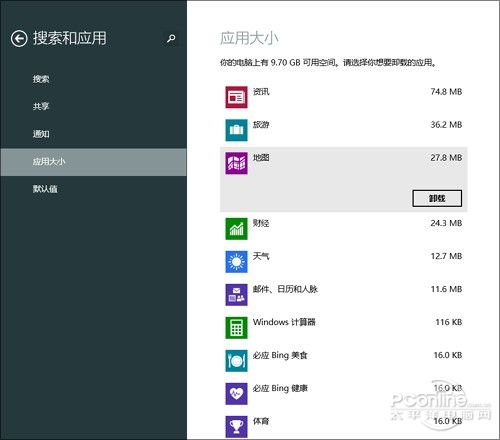
電腦設定 > 搜尋與應用程式 > 應用程式大小,列出所有 Metro 應用程式大小,點選即可解除安裝。
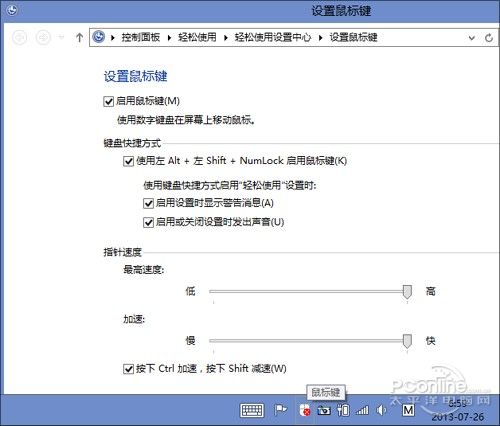
控制台 > 易用性 > 易用性中心 > 設定滑鼠鍵。數字鍵盤 4/8/6/2 移動,Ctrl/Shift 加減速。觸控螢幕裝置極佳替代方案。
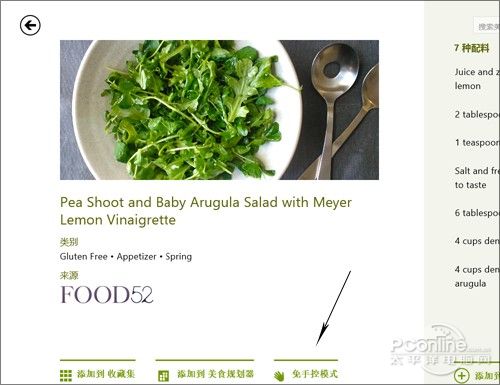
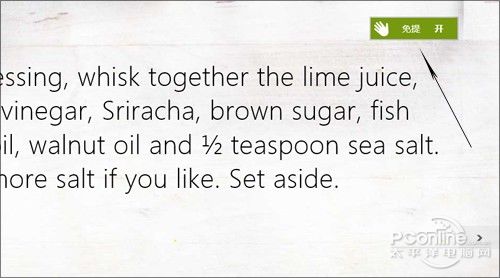
開啟食譜應用 > 點選「免手控模式」> 等待右上角顯示「開」> 對著攝影鏡頭揮手切換步驟,適合烹飪時雙手髒汙操作。
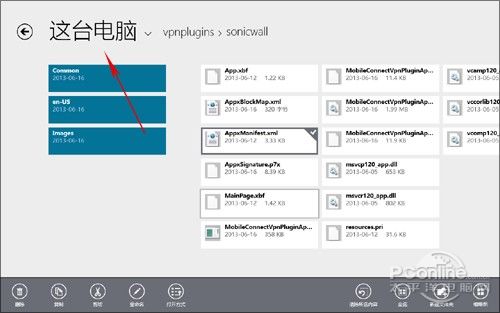
SkyDrive 應用左上角下拉選單可選「這台電腦」,即可瀏覽本機檔案系統,觸控操作優於傳統資源管理器。
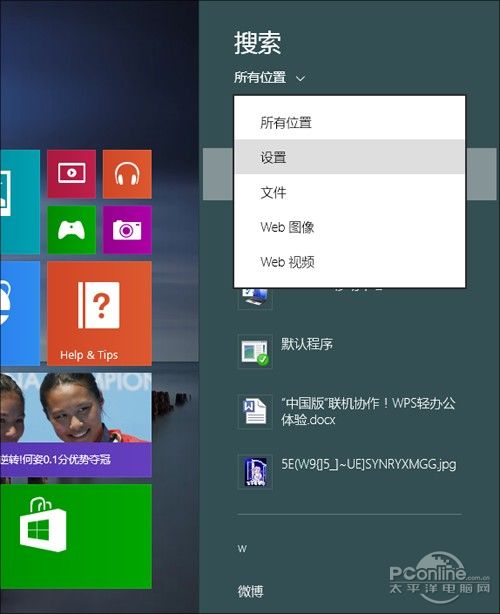
Charms 列搜尋 (而非開始畫面直接輸入) 仍保留「應用程式、設定、檔案、網頁圖片」分類標籤,方便精確篩選。
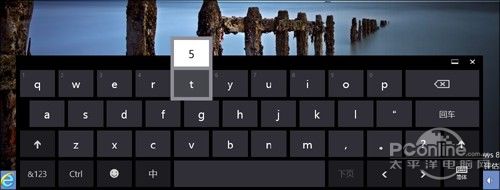
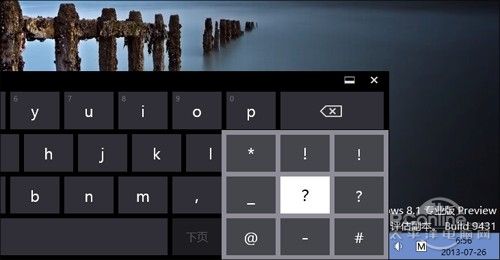
虛擬鍵盤鍵帽整合:長按或向上滑動鍵帽輸入上方符號/數字,類似手機輸入法體驗。
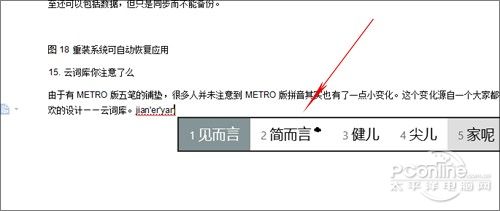
輸入時自動聯網建議整句詞組,配合整句識別大幅提升效率。但「自訂選項」被移除,無法手動調整詞頻。
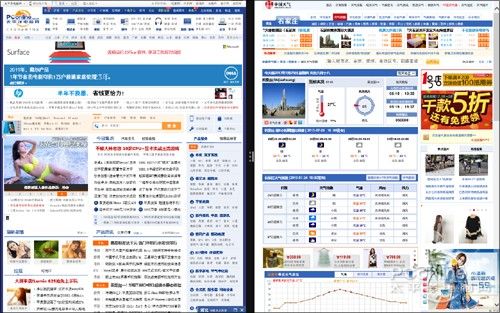
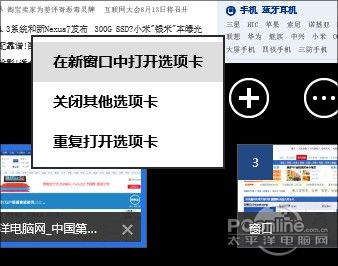
長按欲分割的標籤或連結 > 選擇「在新視窗中開啟標籤」> 兩個 IE 以 50/50 比例並排,可手動調整分割比例。桌面版 IE 不支援此操作。
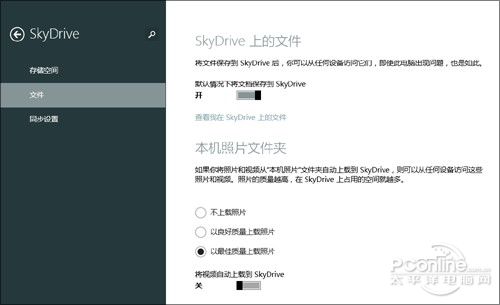
電腦設定 > SkyDrive > 檔案 > 開啟「預設將文件儲存到 SkyDrive」與「本機相片資料夾以良好品質上傳」。郵件附件、下載相片自動同步至所有裝置。
Windows 8.1 細節滿滿,善用這 16 招能大幅提升日常操作效率。系統持續更新中,部份介面可能隨版本調整,核心邏輯不變。