進入攝影機進階設定
- 開啟「相機」應用。
- 點選畫面右側或右鍵呼叫應用列,選擇「攝影機選項」>「更多」。
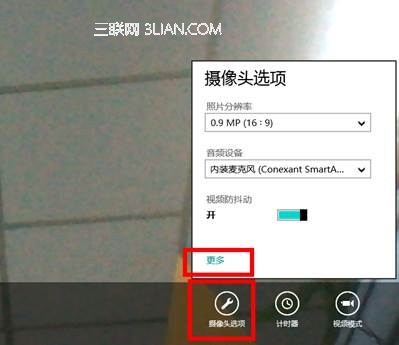 點選「更多」進入進階調整
調整亮度與對比度
在「更多」面板中,拖曳「亮度」與「對比度」滑桿。建議:適度降低對比度並微調亮度,可有效減少過曝與雜訊,提升清晰度。
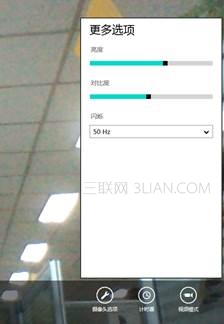 降低對比度、調整亮度改善畫質
設定照片解析度
- 回到「攝影機選項」,選擇「照片解析度」。
- 從下拉選單選擇最高可用解析度(通常提供四種規格)。
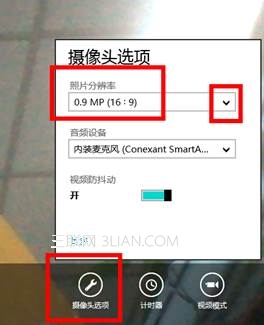 選擇照片解析度
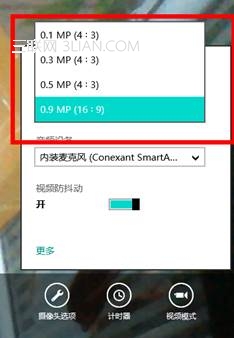 四種解析度方案任選
提高解析度配合亮度/對比度微調,多數內建攝影機模糊問題可獲顯著改善。若仍不滿意,建議檢查驅動程式更新或使用外接高畫質網路攝影機。