Windows XP Windows 7 Windows 2003 Windows Vista Windows 綜合教學 Linux 系統教學
Windows 10 Windows 8 Windows 2008 Windows NT Windows Server 電腦軟體教學

Windows 8 遭遇 ARP 攻擊怎麼辦?手動綁定 ARP 完整防禦教學

編輯:Windows 8 系統介紹

前言:ARP 攻擊的實戰經驗與 Win 8 的防禦缺口

作者在大學宿舍親歷 ARP 攻擊:有限頻寬下,技術強者發送 ARP 廣播偽造閘道器 MAC,搶佔 IP 導致他人斷網。Windows 8 上市初期,主流安全軟體(某數字、某管家)的 ARP 防火牆不支援 64 位元版,唯有手動綁定 ARP 才能自保。本文完整記錄兩種實用方法:CMD 指令與批次檔自動化。
方法一:CMD 手動設定教學

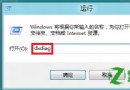
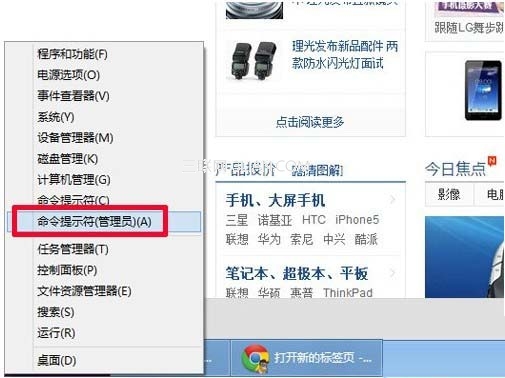
1. 以系統管理員身分開啟 CMD

以管理員權限執行 CMD

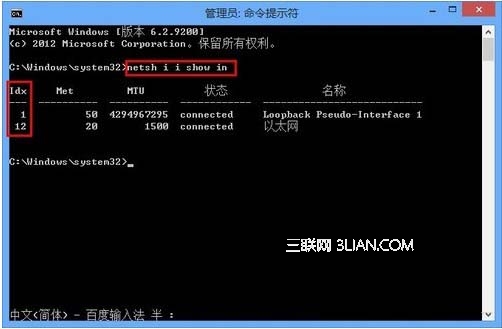
2. 查詢網卡索引

netsh interface ipv4 show interfaces

記下目標網卡的 Idx(如 12)。

查詢網卡索引

3. 執行 ARP 靜態綁定

netsh -c "interface ipv4" add neighbors 12 192.168.1.1 D0-27-88-C9-7C-A4

參數說明:Idx=12、閘道 IP=192.168.1.1、閘道 MAC=D0-27-88-C9-7C-A4。
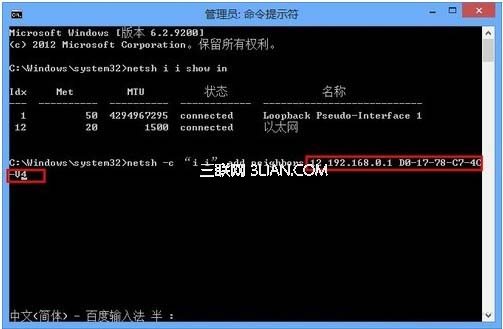
輸入綁定參數

4. 驗證與解除

  • 驗證:arp -a 確認類型為「靜態」。
  • 解除:netsh -c "interface ipv4" delete neighbors 12 192.168.1.1 後重開機。
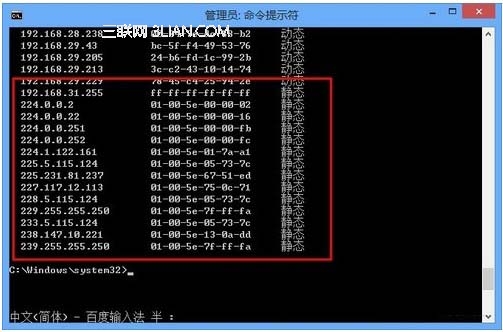
驗證靜態項目

方法二:.bat 批次檔一鍵綁定/解除

批次檔原理

.bat 為 DOS 批次腳本,可自動執行一連串指令。此處利用 arp -s(靜態綁定)與 arp -d(刪除綁定)指令。

建立綁定檔 (arp_bind.bat)

@echo off
arp -a
arp -s 192.168.1.1 D0-27-88-C9-7C-A4
echo 綁定完成,請驗證。
pause
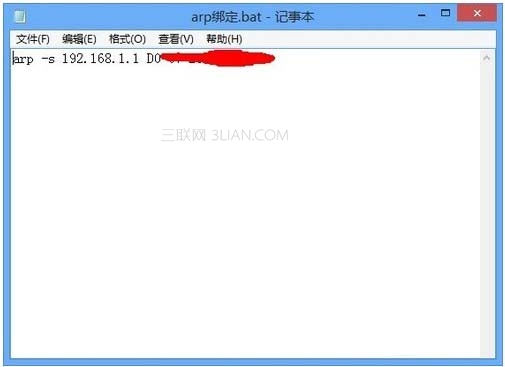
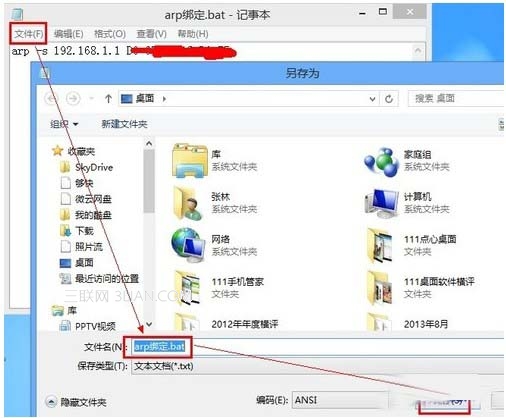
編輯綁定批次檔

另存為 bat 檔

建立解除檔 (arp_unbind.bat)

@echo off
arp -d 192.168.1.1
echo 綁定已解除。
pause
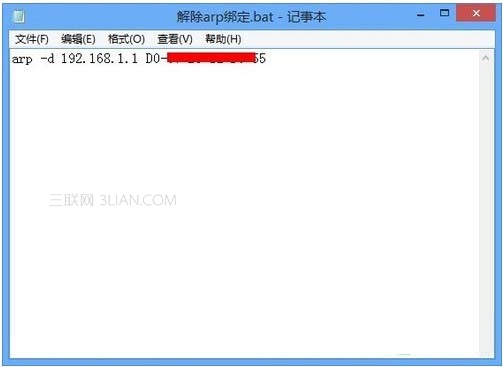

編輯解除批次檔

完成的兩個批次檔

使用技巧

  • 右鍵點擊 .bat →「以系統管理員身分執行」。
  • 建立捷徑放入「啟動」資料夾(Win+R 輸入 shell:startup),開機自動綁定。

實務補充

  • 取得閘道 MAC: 正常上網時執行 arp -a,找到閘道 IP 對應的「動態」MAC 位址。
  • 不建議濫用 P2P 終結者等限速工具:屬不正當行為,易引發網路糾紛。
  • 適用場景: 合租套房、校園網、企業內網等易發生 ARP 欺騙環境。
Copyright © Windows教程網 All Rights Reserved