Windows XP Windows 7 Windows 2003 Windows Vista Windows 綜合教學 Linux 系統教學
Windows 10 Windows 8 Windows 2008 Windows NT Windows Server 電腦軟體教學

Windows 8 升級 Windows 8.1 Update 三大方案:線上商店、ISO 掛載、命令列部署

編輯:Windows 8 系統介紹

微軟釋出 Windows 8.1 Update 後,提供多種升級路徑供 Win8 使用者免費更新。本文整理三種主流方案,涵蓋一般使用者最常用的「線上商店升級」、IT 人員偏好的「ISO 掛載原地升級」,以及企業部署適用的「命令列無人值守升級」。

方案一:常規線上商店升級(最適合一般用戶)

路徑:Win8 → Win8.1 → Win8.1 Update,全程線上下載安裝,需穩定網路。

  1. 確認已安裝 KB2871389 更新(未安裝請先透過 Windows Update 或手動下載補丁)。
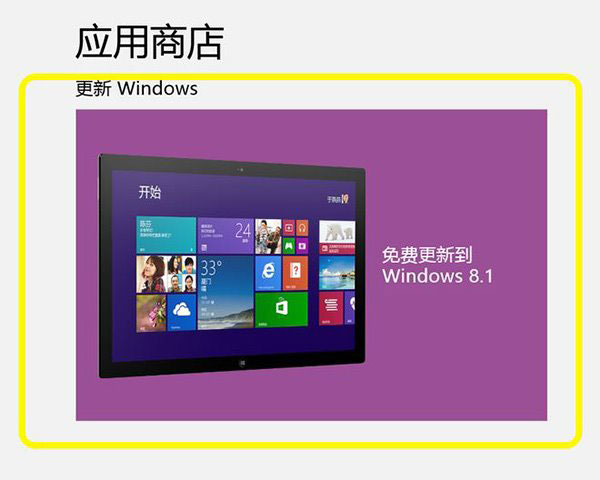
  2. 進入 Modern 開始畫面,開啟「應用程式商店」,首頁會自動提示「免費升級 Windows 8.1」。
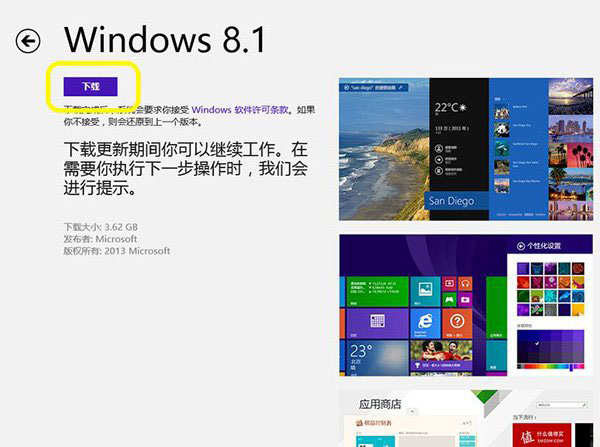
  3. 選擇對應版本(Windows 8.1 或 8.1 專業版),或在 IE10 輸入 ms-windows-store:WindowsUpgrade 直接進入升級頁。
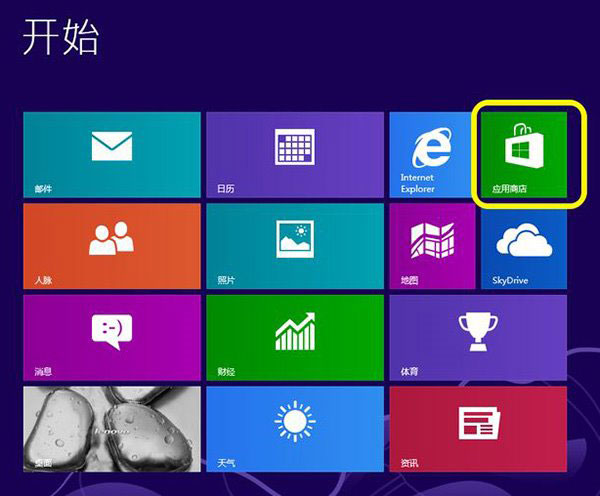
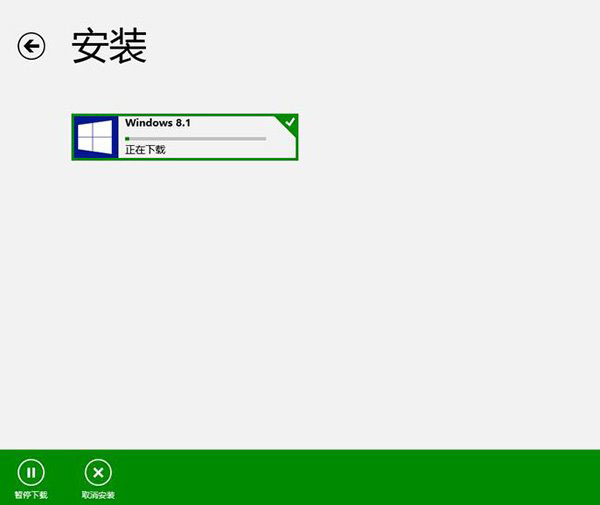
  4. 下載約 4 GB 系統檔案,完成後提示重新開機。
  5. 重開機後自動進入 8.1 設定流程,再透過 Windows Update 安裝 8.1 Update 補丁包(KB2919355 等)。

商店升級提示
▲ 商店首頁免費升級提示

選擇版本
▲ 選擇對應版本下載

下載進度
▲ 累計下載近 4 GB 系統檔案

重新開機提示
▲ 安裝完成提示重新開機

優點:保留現有 Modern 應用與桌面程式、無需準備安裝媒體。
缺點:耗時較長、需穩定寬頻、若中斷需重頭下載。

方案二:ISO 檔掛載原地升級(適合離線/多台電腦)

  1. 從 MSDN/MS 官網下載 Windows 8.1 Update 整合版 ISO(含 8.1 基礎版 + Update 補丁)。
  2. Win8 環境下雙擊 ISO 掛載為虛擬光碟,執行 setup.exe 選擇「升級:安裝 Windows 並保留檔案、設定與應用程式」。
  3. 流程同全新安裝精簡版,約 30-60 分鐘完成,保留個人檔案與相容應用。

方案三:命令列無人值守部署(企業/IT 適用)

使用 setup.exe /auto:upgrade /quiet /dynamicupdate disable 等參數搭配應答檔,配合 SCCM/MDT 大量部署,不在此詳述。

建議:升級前務必完整備份重要資料,確認硬體相容性(特別是顯示卡、無線網卡驅動)。

Copyright © Windows教程網 All Rights Reserved