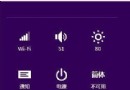
Windows 8.1 Update(春季更新)透過 Windows Update 免費推送,帶來四大面向改進:更易存取應用與控制項、更熟悉的滑鼠鍵盤操作、更容易發現新應用、以及啟動直入桌面選項。以下逐項解析並附官方示意圖。
一、開始畫面新增「電源」與「搜尋」按鈕
位於開始畫面右上角使用者圖示旁,可直接關機、重開機或搜尋,無需呼叫魅力列。部分裝置無電源鍵時,可改用「設定」超級按鈕中的電源選項。
▲ 開始畫面右上角新增電源與搜尋按鈕
二、任務列全面整合現代應用
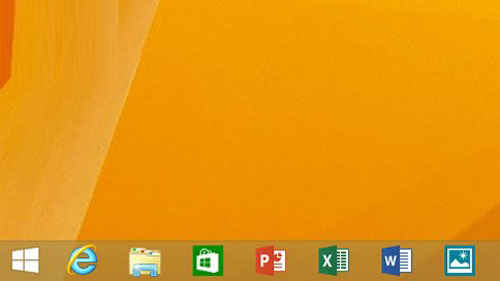
- 所有執行中與釘選的現代應用皆顯示於任務列,與傳統桌面程式同列切換。
- 可將任何現代應用釘選至任務列,桌面模式下一鍵啟動/切換。
- 滑鼠移至螢幕底緣即可從任何畫面(含開始畫面、現代應用內)呼叫任務列。
三、登入直入桌面選項
若主要在桌面作業,可設定登入後直接進入桌面而非開始畫面,隨時可在設定中切換回預設行為。
四、滑鼠鍵盤操作一致性大幅提升
- 滑鼠移至視窗頂部即現「最小化」與「關閉」按鈕,現代應用標題列行為與桌面視窗一致。
- 滑鼠移至螢幕底部即顯示任務列,全系統一致。
- 開始畫面磚塊右鍵彈出右鍵選單(內容選單),提供解除釘選、調整大小、關閉即時資訊等選項。
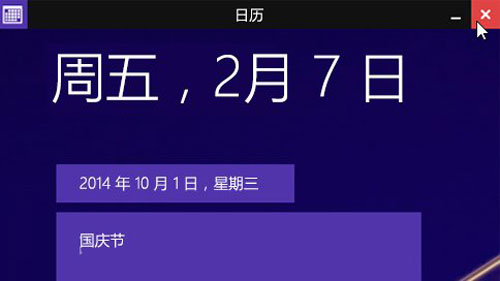
▲ 現代應用標題列出現關閉/最小化按鈕
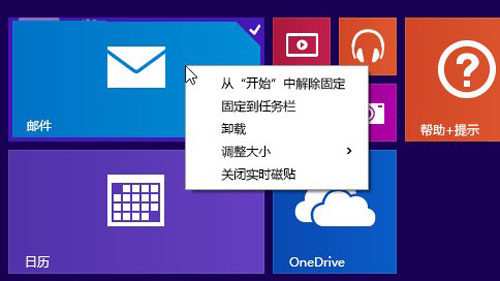
▲ 磚塊右鍵顯示內容選單
五、更容易發現與管理新應用
- Windows Store 預設釘選於開始畫面與任務列,搜尋魅力列整合 Bing 智慧搜尋,結果中直接呈現應用建議。
- 安裝新應用後,開始畫面左下角出現提示訊息,引導至「應用程式檢視」查看最新安裝清單。
更新取得方式:已執行 Windows 8.1/RT 8.1 的裝置,透過 Windows Update 免費安裝。