Windows XP Windows 7 Windows 2003 Windows Vista Windows 綜合教學 Linux 系統教學
Windows 10 Windows 8 Windows 2008 Windows NT Windows Server 電腦軟體教學

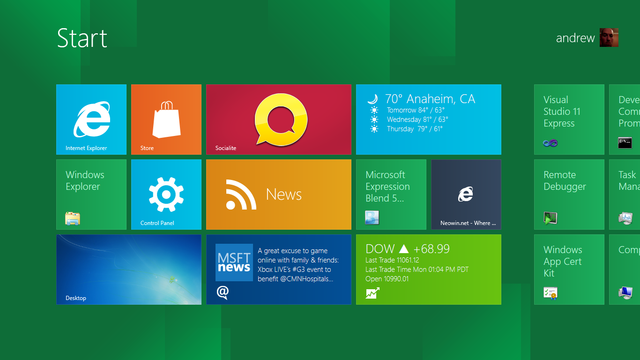
Win8 裝錯英文版?三分鐘安裝中文語言包,介面立刻變中文

編輯:Windows 8 系統介紹

重灌系統時不小心裝成英文版 Windows 8,所有選單、訊息全是英文看不懂?別急著重灌!只要安裝官方中文語言包,幾分鐘就能把介面完整切換成繁體中文。本文提供完整步驟圖解,從下載語言包到套用生效,手把手教你搞定。

準備工作:下載正確的語言包

  • 請至 Microsoft 官方下載中心搜尋「Windows 8 Language Pack」並選擇 繁體中文 版本下載(副檔名通常為 .cab)。
  • 將下載好的檔案放在容易找到的位置(如桌面或 D 槽資料夾)。

下載中文語言包

核心步驟:透過 lpksetup 安裝語言包

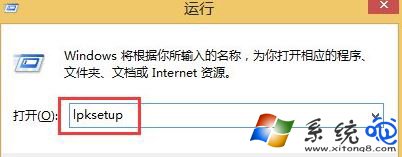
  1. 按 Win+R 開啟「執行」對話框。
  2. 輸入 lpksetup 並按 Enter(或點「確定」)。
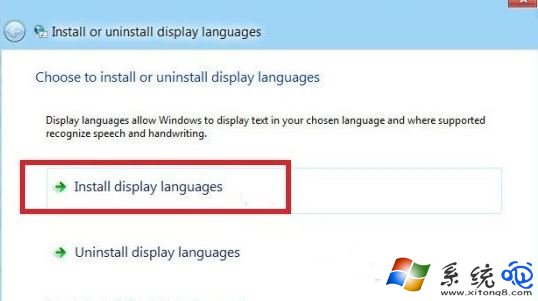
  3. 彈出「安裝或解除安裝顯示語言」視窗,點選 「安裝顯示語言」**。

執行 lpksetup

選擇安裝顯示語言

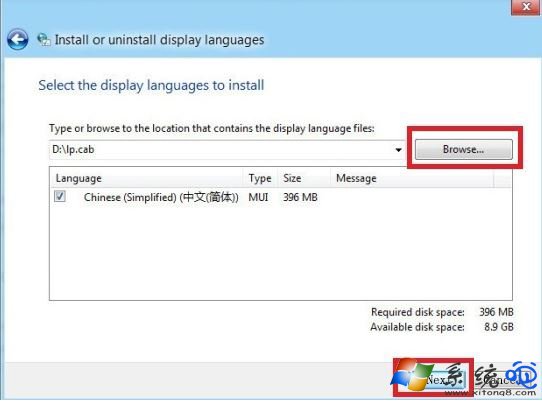
  1. 點選 「瀏覽」** 找到剛才下載的 .cab 語言包檔案,選取後按「下一步」。
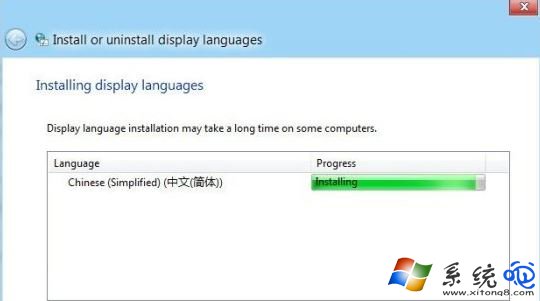
  2. 系統開始解壓縮並安裝語言檔案,過程需等待數分鐘,請勿關閉視窗。

選擇語言包檔案並安裝

完成設定:登出/重新開機生效

安裝完成後,系統會提示重新啟動。重開機登入桌面,你會發現「開始畫面」、「控制台」、「設定」等所有介面已完整顯示為繁體中文。

安裝完成畫面

常見問題 QA

問題解決方向
找不到繁體中文語言包確認下載頁面語言選項選對;部分舊版需先安裝英文語言包為基底
安裝後介面仍是英文至「控制台」→「語言」→「進階設定」將「覆寫預設語言」改為繁體中文,再登出重登入
lpksetup 執行無反應請以系統管理員身分執行命令提示字元,再輸入 lpksetup

小結

利用 lpksetup 安裝官方語言包,是將英文版 Win8 快速中文化的標準做法,免去重灌之苦。記得安裝後至「語言」設定確認預設顯示語言已切換為繁體中文,即可享受完整中文體驗!

Copyright © Windows教程網 All Rights Reserved