Windows 8 移除傳統開始選單,許多用戶初次使用時找不到關機鈕。其實關機選項藏在 Charms 列的「設定」中,以下整理 4 種最實用的關機/重啟技巧,任選一種習慣即可。
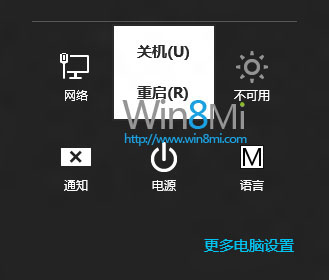
方法一:Charms 列設定鍵(鍵盤最快)
- 按 Win+I 開啟「設定」Charms → 點選「電源」 → 選擇「關機」或「重新啟動」。
- 或滑鼠移至螢幕右下角喚出 Charms 列 → 「設定」 → 「電源」。
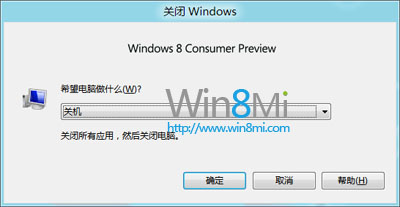
方法二:傳統桌面 Alt+F4(強力推薦)
- 在傳統桌面按 Alt+F4 即彈出「關閉 Windows」對話方塊,下拉選單可選關機、重啟、登出等。
方法三:實體電源鍵設定
- 控制台 → 「電源選項」 → 「選擇電源按鈕的功能」 → 設定「按下電源鈕時」為「關機」。之後直接按機殼電源鍵即可關機。
方法四:鎖定畫面關機
- 按 Win+L 鎖定 → 鎖定畫面按住滑鼠由下往上拉(或觸控上滑) → 右下角電源圖示 → 關機/重啟。
其他備用方案
- 桌面建立捷徑:
shutdown.exe -s -t 0(關機)、shutdown.exe -r -t 0(重啟),並可釘選到開始畫面。
- 鍵盤若有專屬關機鍵可直接使用。
- 直接拔電源(極不建議,資料遺失風險極高)。
挑選最順手的方式,即可輕鬆掌握 Windows 8 關機操作!