背景
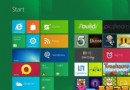
微軟釋出 Win 8.1 Preview ISO,但 ISO 安裝後無法解除安裝,且可能影響既有應用程式。使用虛擬機 (VirtualBox) 試用可避免風險。
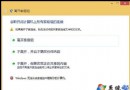
ISO 安裝注意事項(官方警告)
- ISO 安裝後無法解除安裝,需使用隨電腦附贈的復原媒體重裝舊系統。
- Win 8 使用者無復原媒體可建立 USB 復原磁碟機。
- Win 7/Vista/XP 使用者需用廠商軟體從復原分區建立復原媒體。
- 安裝 Preview 後無法使用電腦復原分區還原舊版 Windows。
VirtualBox 安裝建議流程
- 下載並安裝 VirtualBox(官網最新版)。
- 建立新虛擬機:類型選 Microsoft Windows,版本選 Windows 8.1 (32/64-bit 依 ISO)。
- 記憶體建議 2GB 以上,虛擬硬碟 25GB 以上(動態配置)。
- 掛載 Win 8.1 Preview ISO 至虛擬光碟機,啟動虛擬機安裝。
- 安裝完成後,在虛擬機選單「裝置」→「安裝客體加載項」以獲得最佳顯示/共用資料夾/滑鼠整合體驗。
優點
- 完全隔離主系統,隨時可刪除虛擬機還原乾淨環境。
- 可建立快照,實驗新功能/設定失敗時一鍵回溯。
- 不佔用實體分區,不影響開機選單。