Java 開發/執行環境需正確設定環境變數 (JAVA_HOME, Path, CLASSPATH) 才能在命令列直接呼叫 java/javac 指令。本文教學 Win8 環境變數編輯路徑與變數內容。
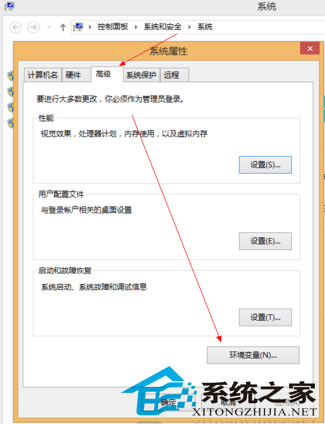
| 變數名稱 | 變數值 (範例,請依實際安裝路徑調整) | 說明 |
|---|---|---|
| JAVA_HOME | C:\Program Files\Java\jdk1.8.0_XXX | JDK 安裝根目錄,其他工具 (Maven, Tomcat, IDE) 依賴此變數 |
| Path | %JAVA_HOME%\bin | 在現有 Path 末尾新增 (以分號分隔),讓 java/javac 指令全域可用 |
| CLASSPATH | .;%JAVA_HOME%\lib\dt.jar;%JAVA_HOME%\lib\tools.jar | 類別搜尋路徑,點號代表當前目錄 |
java -version
javac -version
echo %JAVA_HOME%
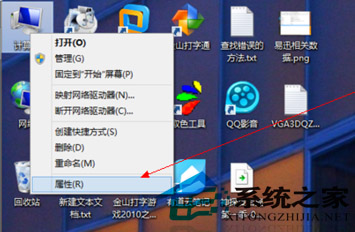
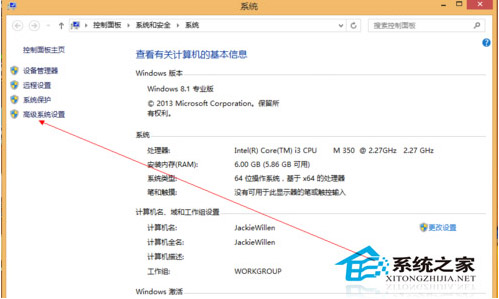
正確設定環境變數是 Java 開發環境建置的基石,Win8 路徑為:電腦右鍵 → 內容 → 進階系統設定 → 環境變數。