Windows 8.1 裝置同步設定完整指南
Windows 8.1 強化同步功能,使用相同 Microsoft 帳號登入新裝置時,可自動同步應用程式、磚版面配置、網路設定、瀏覽器書籤、密碼、語言偏好、桌面個人化等設定,大幅縮短新裝置部署時間。
同步項目範圍
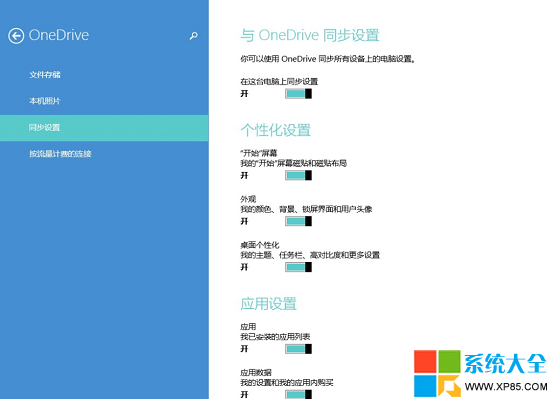
- 個人化: 桌面主題、鎖定畫面、開始畫面磚配置、背景圖片
- 桌面設定: 工作列位置、檔案總管選項、輸入法、滑鼠/鍵盤設定
- 應用程式: Windows 應用商店應用安裝清單、應用內設定、購買記錄
- 瀏覽器: IE/Edge 書籤、歷史記錄、密碼、開啟分頁、自動完成
- 網路: Wi-Fi 設定檔、VPN 連線、飛航模式、資料用量限制
- 語言與輸入: 顯示語言、鍵盤版面、手寫辨識、語音辨識
- 易用性: 高對比度、放大鏡、螢幕閱讀員設定
- 其他: Windows Hello、裝置加密、尋找我的裝置
啟用與管理同步
- Win + I → 「變更電腦設定」
- 「帳戶」 → 「同步您的設定」
- 開啟「同步設定」總開關
- 依需求開啟/關閉個別同步項目
進階技巧
- 計量連線下同步: 預設僅非計量連線同步,可在「同步設定」中開啟「計量連線下同步」
- 選擇性同步: 不想同步的項目(如桌面背景)可單獨關閉
- 企業環境: 群組原則可強制啟用/停用同步,路徑:
電腦設定 → 系統管理範本 → Windows 元件 → 帳戶同步
注意:同步需網路連線與 Microsoft 帳號。本地帳號無法使用同步功能。首次同步可能需數分鐘至數小時視資料量而定。