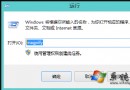
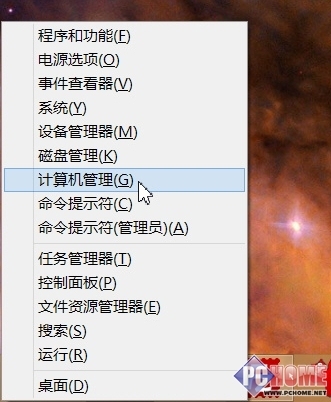
Windows 8 預設啟動大量系統服務,部分非即時性服務可改為「手動」減少開機負擔、釋放記憶體/CPU。調整路徑:Win+X → 「電腦管理」 → 「服務與應用程式」 → 「服務」 → 雙擊服務 → 「啟動類型」改「手動」。不建議改「停用」,以免需要時無法啟動。
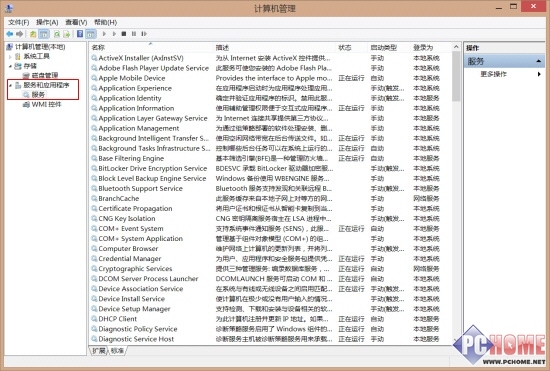
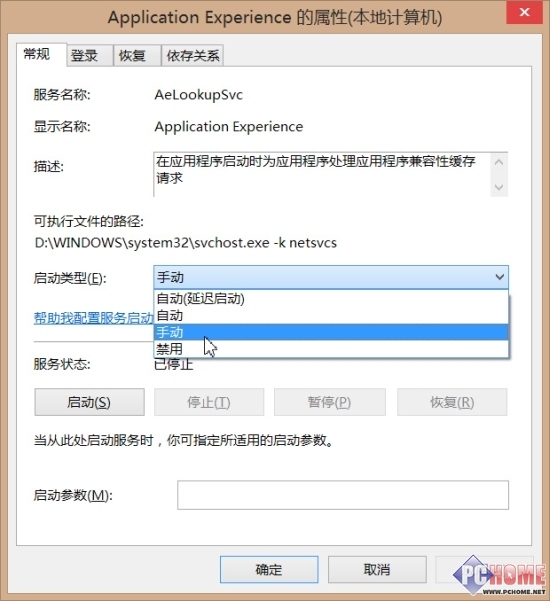
23 項可安全改為手動的服務(按名稱排序)
- Application Experience
- Computer Browser(非聯網環境)
- Diagnostic Policy Service
- Distributed Link Tracking Client
- IP Helper(非 IPv6 環境)
- Offline Files
- Program Compatibility Assistant Service
- Portable Device Enumerator Service
- Print Spooler(無印表機)
- Remote Registry(建議保持停用)
- Secondary Logon(改手動,停用會導致魔獸世界等遊戲無法登入)
- Security Center
- Server(單機環境)
- TCP/IP NetBIOS Helper(非工作群組網路)
- Windows Error Reporting Service
- Windows Image Acquisition (WIA)(無掃描儀/相機)
- Windows Search(少用內建搜尋)
- Windows Time
風險與回滾
- 調整後若發現系統/軟體異常(如無法列印、搜尋失效、時間不同步),請將對應服務改回「自動」或「自動 (延遲啟動)」。
- 建議一次調整 3-5 項並觀察數日,再繼續下一批,便於定位問題。
- 筆電用戶權衡開機速度與背景維護任務(索引、錯誤回報、時間同步)的便利性。
精簡服務啟動是經典調校手法,Windows 8 同樣適用,但需謹記「手動而非停用」原則,保留系統彈性。