在 Windows 7 環境下硬碟安裝 Windows 8 核心版組建雙系統,完整步驟如下:
前置準備
- Windows 8 ISO 檔、Windows 7 系統、NTFS 格式分區。
- 建議在 Win7 磁碟管理壓縮現有分區騰出 30GB+ 空間建立新分區(指派磁碟代號,如 I:)。
分區操作(Win7 磁碟管理)
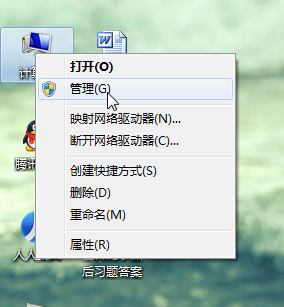
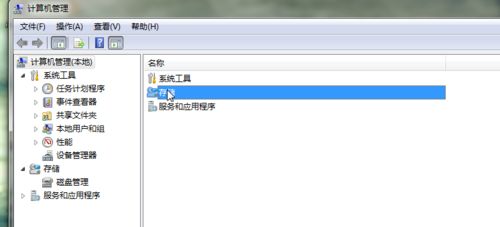
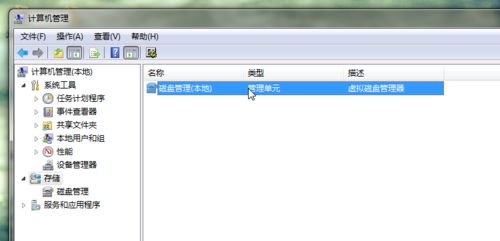
- 右鍵「電腦」→「管理」→「儲存體」→「磁碟管理」。
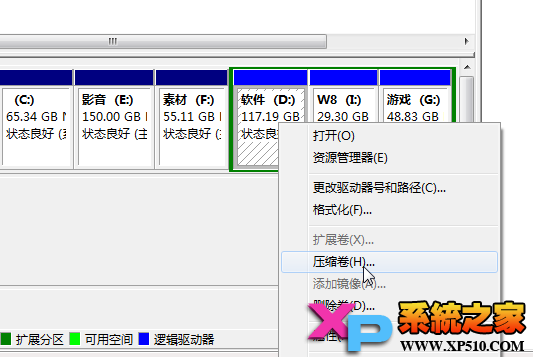
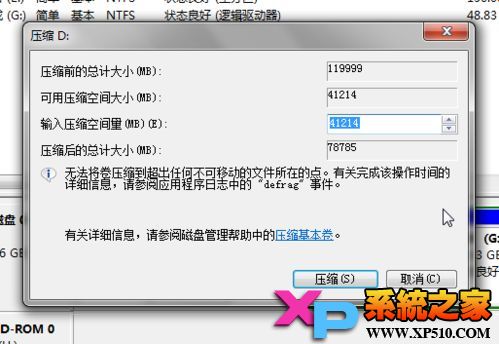
- 右鍵剩餘空間大的分區 → 「壓縮磁碟區」→ 輸入壓縮大小(建議 30GB)。
- 新壓縮出的未配置空間右鍵 → 「新增簡單磁碟區」→ 完成嚮導(指派代號 I:)。
部署安裝檔
將 Windows 8 ISO 解壓至新分區根目錄(如 I:\win8)。
啟動安裝(關鍵:使用 source\\setup.exe)
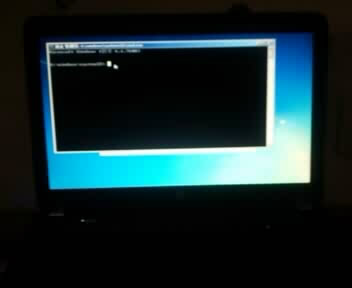
- 重開機 → F8 進入「修復電腦」 → 「命令提示字元」。
- 切換至安裝檔目錄:
I:\win8\setup.exe(若磁碟代號變更嘗試 D/E/F...)。
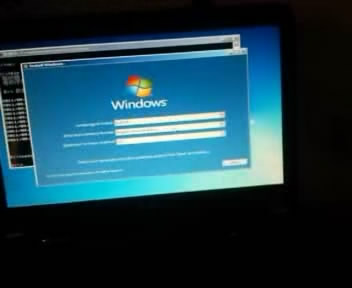
- 執行
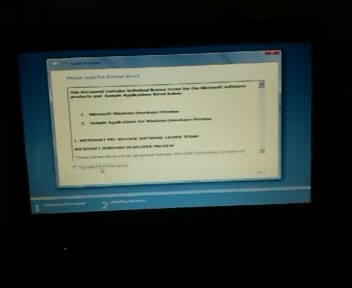
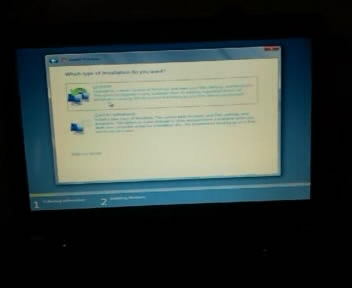
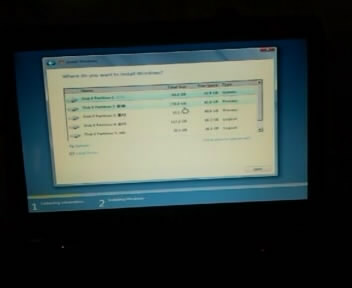
setup.exe → 進入安裝精靈 → 「我接受授權條款」 → 「自訂:僅安裝 Windows (進階)」 → 選擇目標分區 (I:) → 安裝。
完成
安裝完成後重開機將出現 Windows 啟動管理器選單,選擇 Windows 7 或 Windows 8 進入,雙系統互不干擾。
關鍵提醒
- **必須執行
source\setup.exe(ISO 內 sources 資料夾下),而非根目錄 setup.exe**,後者為升級模式無法選擇分區。
- 命令列環境下磁碟代號可能與 Win7 不同,需嘗試多個代號定位安裝檔。
- 若遇啟動選單缺失,可用 Win7 修復模式「啟動修復」或 EasyBCD 重建。