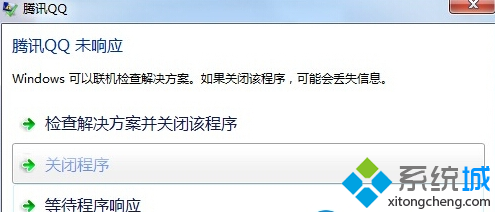
現象:Win8 執行部分舊版程式時出現「無回應」、無法正常關閉。主因為這些程式仰賴 .NET Framework 2.0/3.0/3.5 執行環境,而 Win8 預設僅內建 .NET 4.5,舊版需手動啟用。
sources\sxs 目錄為來源。
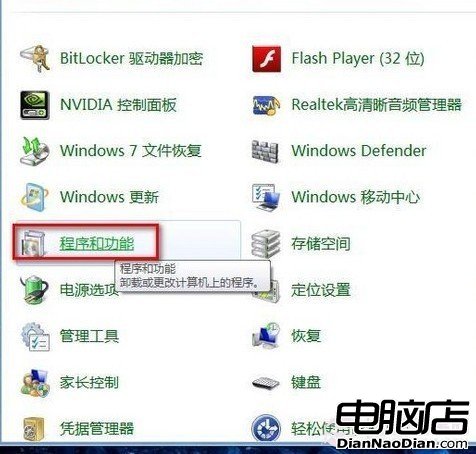
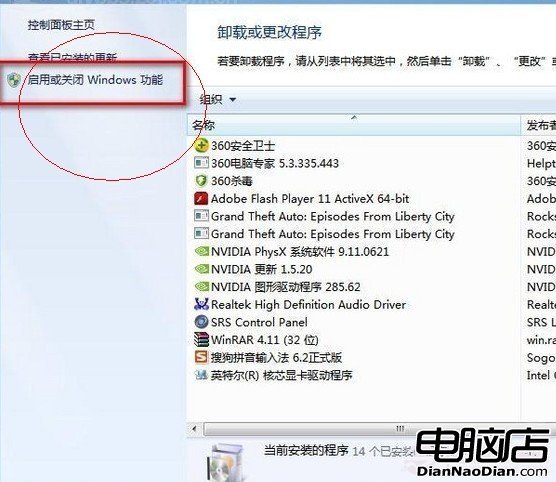
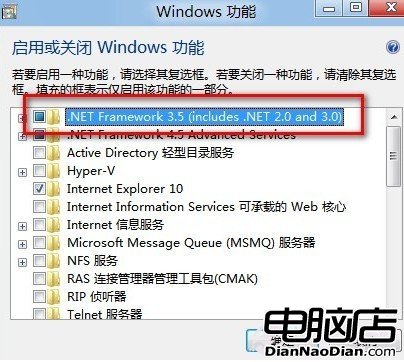
Dism /online /enable-feature /featurename:NetFx3 /All /Source:D:\sources\sxs /LimitAccess (D 為安裝媒體盤符)。一鍵啟用 .NET 3.5,解決舊程式相容性難題,讓 Win8 跑舊軟體零障礙。
Win8.1 網頁禁止複製?IE + OneNote 「發送至 OneNote」破解限制
Windows 8 預覽版今日到期:每小時強制重啟,請速升級正式版
Windows 8:脫離硬體的虛擬化作業系統——DaaS 架構願景
Win8聲音爆音/雜音問題解決:註冊表刪除MMCSS與停用Multimedia Class Scheduler服務
Windows 8 反覆提示「信任此裝置」三步驟徹底解決:Microsoft 帳號安全設定勾選信任
Windows 8/8.1 設定開機自動登入(免輸入密碼)圖文教學