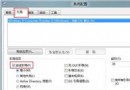
現象:Win8 安裝後下載速度正常,但網頁開啟明顯緩慢。經分析,Win8 預設 QOS 封包排程器保留 80% 頻寬,遠高於 Win7/XP 的 20%,導致瀏覽器實際可用頻寬不足。將預留比例調低至 20% 或更低,多數用戶回報網頁載入速度明顯提升。
設定方法 (專業版/企業版)
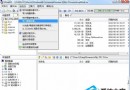
- 桌面右鍵「電腦」→「管理」→ 系統工具 → 本機原則 → 電腦設定 → 管理範本 → 網路 → QOS 封包排程器。
- 或 Win + R →
gpedit.msc 依路徑定位。
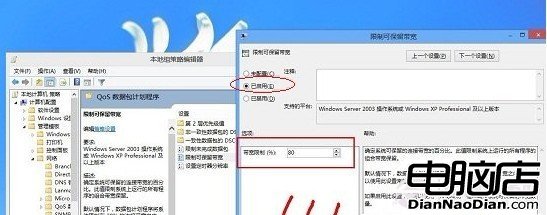
- 雙擊「限制可保留頻寬」→ 「已啟用」→ 頻寬限制 (%) 改為 20 (或 10/5) → 套用/確定。
- 重新開機或重新連線生效。
家用版替代方案:登錄檔修改
路徑:HKEY_LOCAL_MACHINE\SOFTWARE\Policies\Microsoft\Windows\Psched
新增 DWORD (32-bit):NonBestEffortLimit = 20 (十進位)
無 Psched 金鑰請手動建立。
注意事項
- QOS 僅影響支援 QOS 的應用 (Windows Update、BranchCache 等),一般瀏覽流量不經 QOS,但實測調整後多有體感改善,推測與系統背景服務頻寬搶佔有關。
- 若調整無效,請檢查:網卡驅動、DNS (建議 1.1.1.1/8.8.8.8)、瀏覽器擴充套件、防火牆/安全軟體攔截。
- 本法為網友經驗分享,筆者未實測,請視環境酌情嘗試。
簡單調整,或許能讓 Win8 瀏網體驗大幅回春。