Windows XP Windows 7 Windows 2003 Windows Vista Windows 綜合教學 Linux 系統教學
Windows 10 Windows 8 Windows 2008 Windows NT Windows Server 電腦軟體教學

Windows 8 安装全攻略:升级安装、全新安装、双系统、虚拟机、U 盘启动五大方案

編輯:Windows 8 系統介紹

Windows 8 安装方式多样,针对“保留 Win7 还是全盘替代”“物理机还是虚拟机”不同需求,本文梳理五大主流方案,重点图解最通用的“Win7 就地升级 Win8”流程。

方案选型指南

需求场景推荐方案关键点
不保留 Win7,单系统 Win8全新安装(U 盘/光盘)格式化系统分区,最干净
保留 Win7,组建 Win7+Win8 双系统U 盘安装到新分区/VHD 启动引导菜单二选一,互不干扰
仅体验,不想动硬盘分区虚拟机安装VMware/VirtualBox/Hyper-V,隔离安全
保留 Win7 数据应用,直接升级就地升级安装保留文件/设置/兼容应用,32/64 位必须匹配
随身携带,任意电脑启动Windows To Go (企业版)认证 U 盘/移动硬盘,全迁移工作环境

重点演示:Win7 就地升级 Win8 步骤

  1. 准备:下载 Win8 ISO(建议官方简体中文版),用 WinRAR 解压到非系统盘。
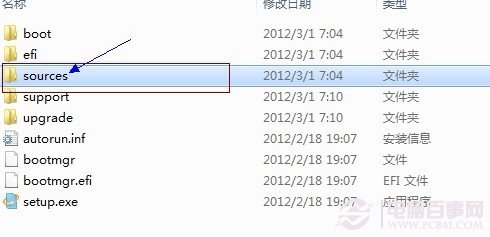
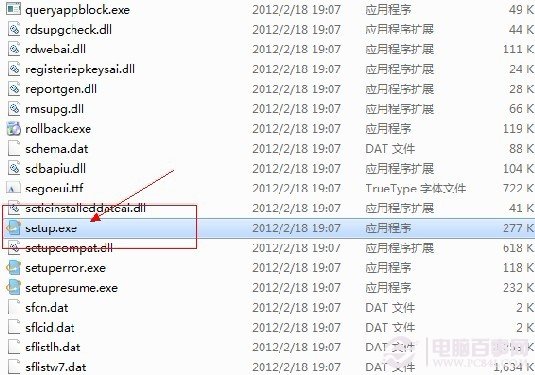
  2. 启动升级:进入解压目录 \sources\setup.exe 双击运行。
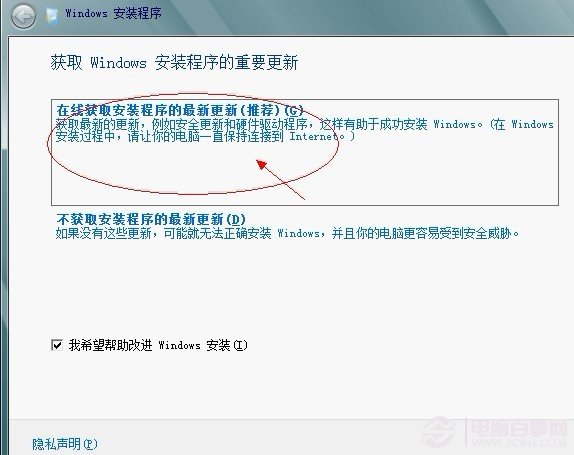
  3. 获取更新:选择“联机获取安装更新(推荐)”。
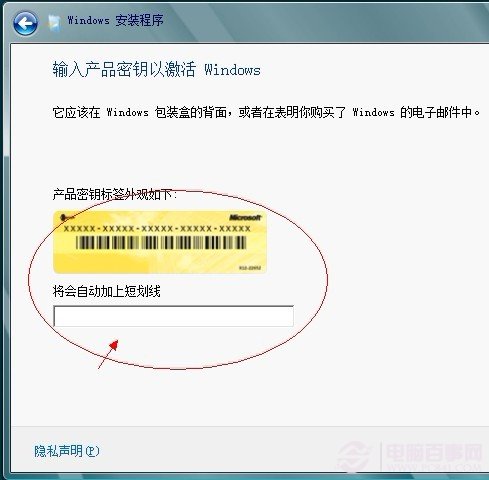
  4. 输入密钥:预览版通用密钥 DNJXJ-7XBW8-2378T-X22TX-BKG7J(正式版需对应版本密钥)。
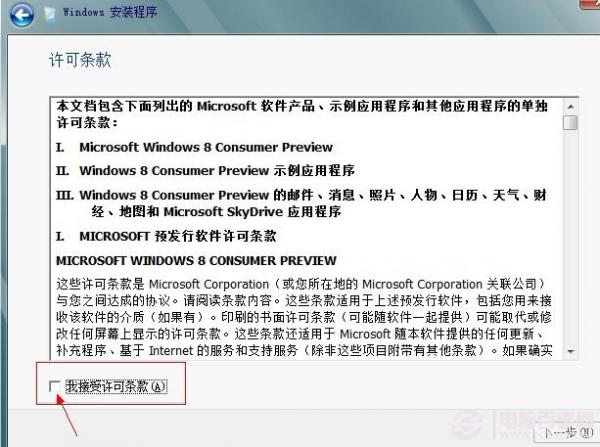
  5. 接受许可:勾选“我接受许可条款”。
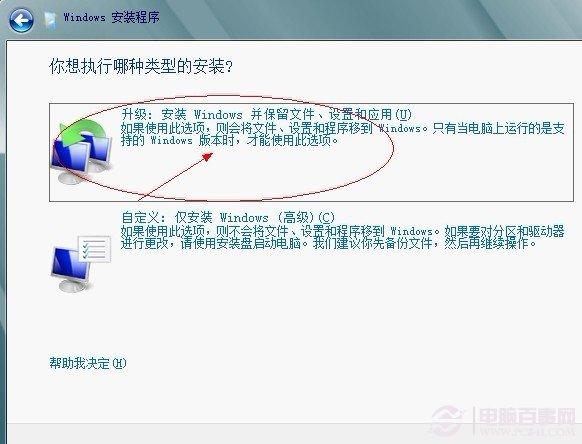
  6. 选择类型:选“升级:保留 Windows 设置、个人文件和应用”(若选“自定义”则为全新安装)。
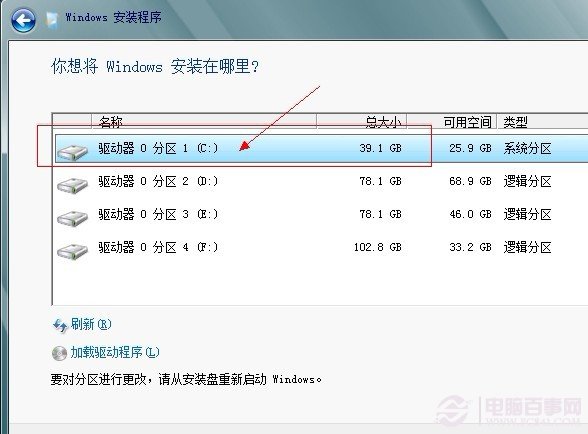
  7. 目标分区:默认 C 盘,确认无误后“下一步”。
  8. 等待完成:自动重启数次,约 20-40 分钟视硬件而定。

关键提示

  • 升级路径强制位数匹配:Win7 x86 只能升 Win8 x86,x64 升 x64,跨位数需全新安装。
  • 建议升级后使用本地账户登录,避免 Microsoft 账户同步隐私数据。
  • 升级前务必备份关键数据,虽官方承诺保留文件,但意外仍可能发生。
  • 预览版升级正式版不支持,需全新安装。
Copyright © Windows教程網 All Rights Reserved