部分用戶在 Windows 8 下插入電信 3G 上網卡、安裝驅動後,仍無法上網。本文提供不依賴天翼客戶端、透過「網路和共用中心」手動建立撥號連線的完整步驟,適用於錯誤代碼 126678、連得上卻無流量等情況。
操作步驟
- 插上上網卡、安裝驅動,天翼客戶端安裝視窗出現時點「取消」。
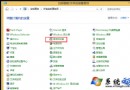
- 右下角網路圖示 → 「開啟網路和共用中心」 → 「設定新的連線或網路」。
- 選「連線到網際網路」 → 下一步。
- 選「否,建立新連線」 → 下一步。
- 選「撥號」。若提示選擇數據機,選擇你的上網卡 → 下一步。
- 撥號號碼填
#777,使用者名稱與密碼皆填 card,連線名稱輸入「天翼寬頻」。
- 點「撥號」 → 進入測試連線時點「略過」並關閉視窗。
- 右鍵右下角網路圖示 → 選「天翼寬頻」連線 → 「內容」 → 「網路」索引標籤。
- 僅保留「Internet 通訊協定第 4 版 (TCP/IPv4)」勾選,其餘取消。選中 TCP/IPv4 點「內容」再點「確定」。
- 再次開啟網路連線,點「天翼寬頻」→「連線」→ 等待撥號成功。
適用情況
- 連接 3G 上網卡出現 126678 錯誤
- 3G 上網卡能連線但無法上網、不走流量
- 其他情況不保證成功
補充:部分機型以相容模式執行客戶端可行,建議優先嘗試官方客戶端。