利用 Windows 8 內建「磁碟管理」工具,無需第三方軟體即可將現有分區壓縮騰出未配置空間,再建立新磁碟區。全程九個步驟,附關鍵截圖,適合筆電出廠單一 C 槽用戶重新規劃儲存空間。
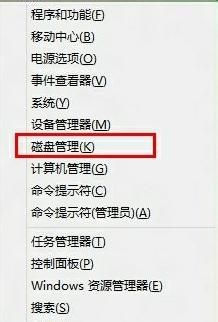
▲ Win+X 快速開啟磁碟管理
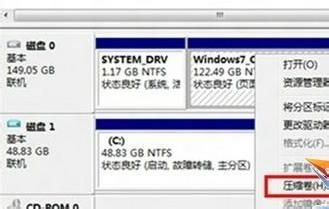
▲ 右鍵選擇壓縮磁碟區
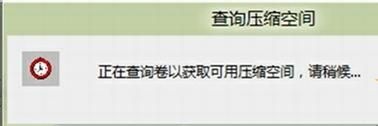
▲ 系統查詢可壓縮空間
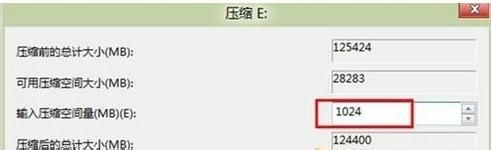
▲ 輸入欲騰出的空間大小(MB)

▲ 未配置空間建立新磁碟區
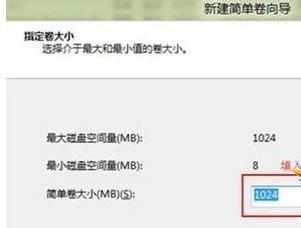
▲ 設定新磁碟區大小
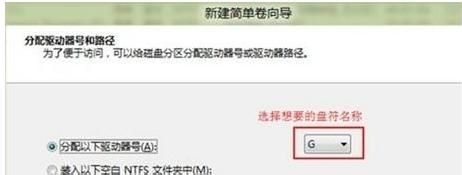
▲ 選擇磁碟機代號
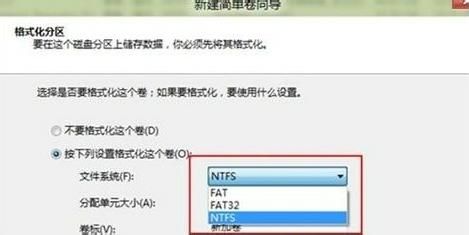
▲ 建議 NTFS 格式化
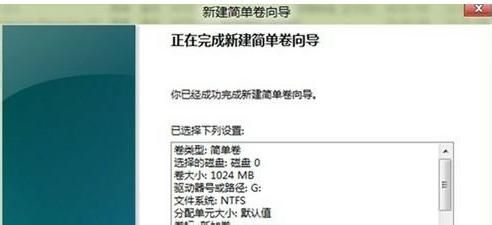
▲ 新分區建立完成
提醒:壓縮卷大小受限於檔案系統碎片與不可移動檔案(如頁面檔、休眠檔),若可壓縮空間過小,可先關閉休眠(
powercfg /h off)並暫時移動頁面檔再嘗試。
Windows 8 開啟遠端桌面兩大法:原生搜尋「遠端桌面」/ Win+Q、第三方 3389 批次管理工具
Win8 開啟資料夾無回應/緩慢?關閉 Windows Defender 即時保護或設定排除資料夾
Win8 一鍵清理系統垃圾:自製 .bat 腳本升級版,支援回收站保護
應用程式商店升級 Win8.1 失敗?wsreset 指令清除快取即可解決
Windows 8 設定寬帶撥號自動連線:記住密碼與 Internet 選項雙重保險
Win8 系統修改 hosts 檔案方法 (同 ID 18062)