自 Windows 8 早期洩露版起,磁碟使用率飆升 100% 導致系統卡頓、假死的問題廣泛存在,正式版仍未根治。本文彙整社群驗證有效的 12 種解決方案,按成功率與操作難度排序。
分區未 4K 對齊會導致大量額外讀寫放大。使用 Diskpart 或第三方工具 (如 Partition Assistant) 檢查並修正對齊。大多數使用者透過此步驟徹底解決。
BIOS 中啟用 AHCI,確認 Windows 載入 storahci.sys 或廠商專用 AHCI 驅動。IDE/RAID 模式下 NCQ 指令佇列失效,嚴重拖慢隨機讀寫。
排除硬體故障:檢查 S.M.A.R.T. 屬性 (重新映射扇區計數、尋找錯誤等)、執行錯誤掃描、基準測試。若硬碟老化/損壞,軟體優化無效,必須更換。
關閉自動排程或改為離峰時段執行。SSD 無需傳統碎片整理,僅需 TRIM (Win8 內建自動處理)。
將分頁檔移至機械硬碟或次要 SSD。8GB 以上記憶體可設較小固定值 (如 1024-2048 MB):**嚴禁完全關閉**,否則大型遊戲/專業軟體會崩潰。
資料夾含大量圖片/影片時,縮圖生成會導致 Explorer 整體假死。
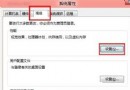
路徑:檔案總管 → 檢視 → 選項 → 檢視 → 勾選「在獨立程序中開啟資料夾視窗」。
完整掃描排除惡意軟體佔用磁碟。建議排除 explorer.exe (資源管理器) 等核心程序的即時掃描,降低 I/O 干擾。
Win+R → perfmon.exe /res → 磁碟分頁,依「總計 (B/秒)」排序,鎖定罪魁禍首 (常見:Superfetch、Windows Update、搜索索引、防毒掃描、瀏覽器快取)。
服務中停用並禁用 HomeGroup Listener、HomeGroup Provider。此功能在無家庭群組環境下仍持續掃描網路與磁碟。
服務中將 Windows Search 設為「手動」或「停用」。若需搜尋,改用 Everything、Listary 等第三方工具,資源佔用極低。
服務 → Superfetch → 啟動類型 → 自動 (延遲啟動)。避免開機初期大量預讀造成磁碟風暴,記憶體較小機器效果顯著。
若上述方案均無效,且硬體為機械硬碟、記憶體 ≤ 4GB,Win8/8.1/10 的 I/O 排程機制可能根本不適合該硬體平台。降級 Win7 或改裝輕量級 Linux (如 Linux Mint Xfce、MX Linux) 可獲得更流暢體驗。
排查建議順序:4K 對齊 → AHCI/驅動 → 硬碟健康 → 服務優化 (9,11,10,7) → 虛擬記憶體 → 獨立程序 → 資源監視器精準打擊 → 實在不行換系統。