Windows XP Windows 7 Windows 2003 Windows Vista Windows 綜合教學 Linux 系統教學
Windows 10 Windows 8 Windows 2008 Windows NT Windows Server 電腦軟體教學

Windows 8 快速上手 15 招實用技巧:關機、多工、搜尋、個人化全攻略

編輯:Windows 8 系統介紹

初次使用 Windows 8,面對沒有開始按鈕的 Metro 介面,常不知所措。這 15 招涵蓋關機、關閉應用、多工切換、搜尋、Charms 列、工作列、輸入法、IE 切換、帳號頭像、磚群組、資源管理器 Ribbon 介面等高頻操作,助你立即上手。

1. 關機四法

  • Alt + F4 (桌面) → 關機選單
  • Win + I → 設定 Charms → 電源
  • 桌面建立捷徑:shutdown.exe -s -t 00 (關機) / shutdown.exe -r -t 00 (重啟) → 釘選到開始畫面
  • 實體電源鍵 (筆電/平板長按)

2. 關閉 Metro 應用雙法

  • 應用內 Alt + F4
  • 滑鼠移至頂端 → 變「手型」 → 向下拖曳至底部鬆開

3. 多工切換三入口

  • 滑鼠移至左上角 → 點擊縮圖切換
  • 左上角 → 下滑 → 完整應用切換列表
  • Win + Tab (Metro) / Alt + Tab (全域)

4. 無處不在的搜尋

  • 開始畫面直接輸入關鍵字
  • Win + Q 應用 / Win + F 檔案 / Win + W 設定

5. Charms 列 (Win+C) 五大超級按鈕

搜尋、分享、開始、裝置、設定 — 隨時喚出,跨應用作業無縫銜接。

6. 工作列快速啟動

釘選程式後 Win + 1~9 對應位置啟動/切換 (IE 釘第一 → Win+1)。

7. 工作列資料夾改開「電腦」而非「程式庫」

工作列資料夾右鍵 → 「檔案總管」右鍵 → 「內容」 → 目標改為 %windir%\explorer.exe , (含逗號、前有空格)。

8. 調整內建輸入法候選視窗大小

右下角輸入法圖示右鍵 → 「輸入法選項」 → 「外觀」 → 字型大小。

9-10. Metro IE 與桌面 IE 切換

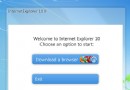
  • 將 IE 設為預設瀏覽器 → Metro IE 開啟連結保持 Metro 版
  • Metro IE 右下角工具 → 「在桌面上檢視」 → 切換桌面版 IE (相容舊標準網站)

11. 更換高解析度帳號頭像

開始畫面右上角頭像 → 「變更頭像」 → 選擇高畫質圖片;同頁可改鎖屏壁紙、開始畫面配色。

12. 批量移除開始畫面多餘磚

開始畫面 Ctrl + 左鍵 多選 → 下方應用列「從開始畫面取消釘選」 (程式本體保留,可從「所有應用」找回)。

13. Windows Defender 已內建 MSE 功能

Win8 內建 Windows Defender 整合 MSE 引擎,無需另裝 MSE;裝第三方防毒會自動停用 Defender,無衝突。

14. 開始畫面磚群組命名

開始畫面右下角縮放圖示 (或 Ctrl + 滾輪 縮至最小) → 右鍵群組 → 「命名群組」。

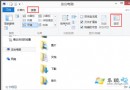
15. 資源管理器 Ribbon 介面摺疊/展開

雙擊索引標籤名稱 (如「常用」、「共用」) 即可切換 Ribbon 顯示/隱藏,騰出垂直空間。


熟練這 15 招,Windows 8 的「陌生感」瞬間轉化為「效率感」,無論觸控、鍵鼠雙模操作皆得心應手。

Copyright © Windows教程網 All Rights Reserved