Windows 8 原生強化對虛擬硬碟 (VHD, Virtual Hard Disk) 的支援:檔案總管可直接掛載 .vhd/.iso 檔案 (雙擊即掛載),磁碟管理工具內建「建立 VHD」/「連接 VHD」/「中斷連接 VHD」功能,無需第三方工具即可建立、管理、使用虛擬硬碟。適用情境:多重開機測試、舊系統遷移、資料隔離備份、軟體測試環境。本文完整記錄建立、初始化、分區、掛載、卸載全流程。
建立 VHD 虛擬硬碟步驟
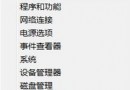
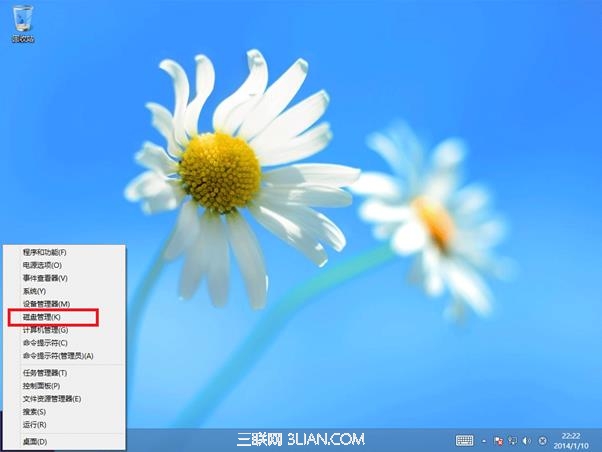
- 開啟磁碟管理:
- 桌面左下角右鍵 (或 Win + X) > 「磁碟管理」。
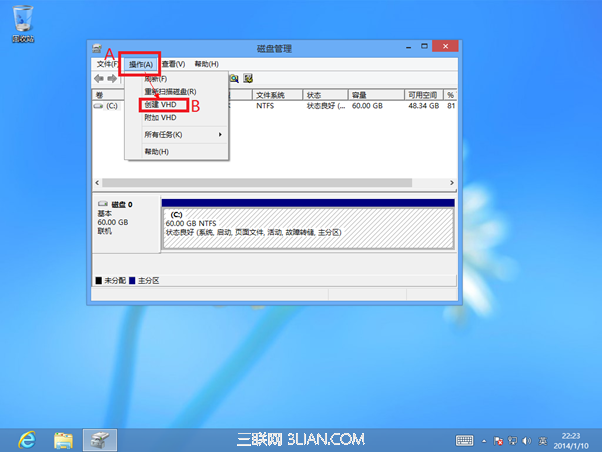
- 啟動建立 VHD 精靈:
- 磁碟管理視窗 > 功能表列「動作」 > 「建立 VHD」。
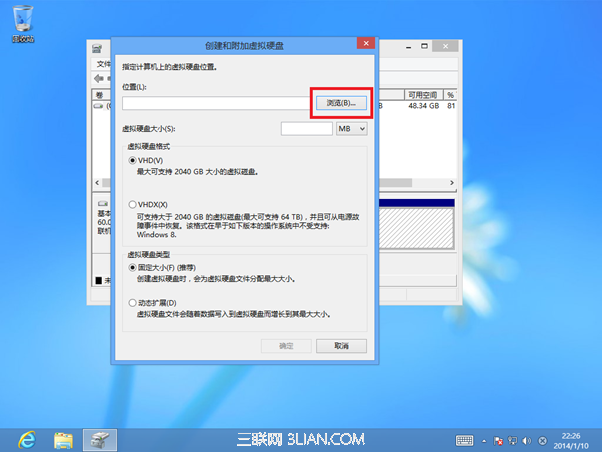
- 指定 VHD 檔案位置、名稱、大小、格式、類型:
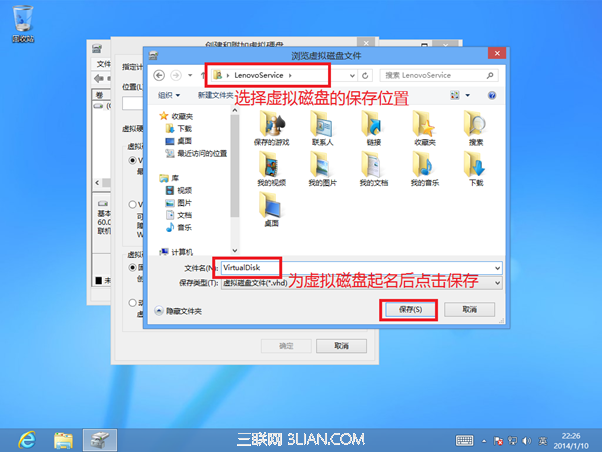
- 點選「瀏覽...」選擇儲存資料夾 (建議非系統碟、充足空間),輸入檔名 (如
Win8Test.vhd)。
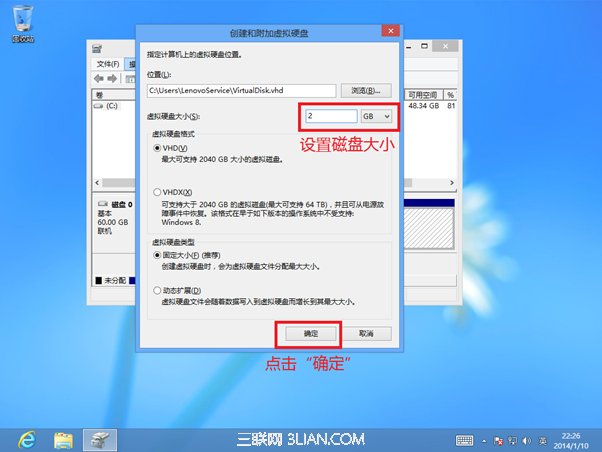
- 虛擬硬碟大小: 輸入數值 (MB/GB/TB),如
20480 (20GB)。
- 虛擬硬碟格式: VHDX (建議) - 支援 64TB、斷電保護、效能較佳、Win8+ 原生支援。VHD - 相容舊版 Windows (Win7/Server 2008 R2)、虛擬機平台 (Hyper-V Gen1、VirtualBox、VMware)。
- 虛擬硬碟類型: 動態擴充 (建議) - 初始體積小,隨資料寫入自動擴充至上限,節省空間。固定大小 - 立即佔用指定空間,效能略優、相容性佳。
- 點選「確定」建立,等待進度條完成。
- 初始化磁碟:
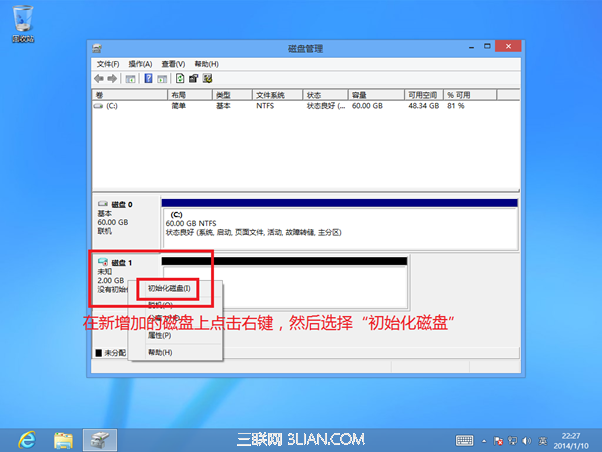
- 建立完成後,磁碟管理下方出新磁碟 (如「磁碟 1」),顯示「未初始化」、「未配置」。
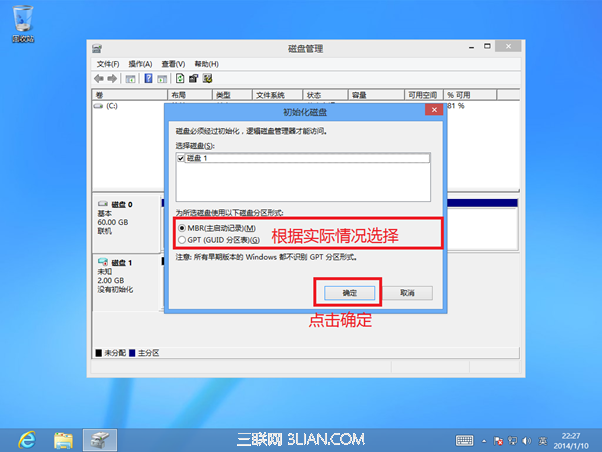
- 右鍵點選磁碟標籤區 (左側「磁碟 1」文字) > 「初始化磁碟」。
- 選擇分區樣式:MBR (主開機記錄) - 相容性最佳、支援 4 主分區、2TB 限制。GPT (GUID 分區表) - 新標準、支援 128+ 分區、>2TB、UEFI 開機必要。建議: UEFI 系統選 GPT,Legacy/相容舊系統選 MBR。
- 點選「確定」。
- 建立分區與格式化 (新增簡單磁碟區):
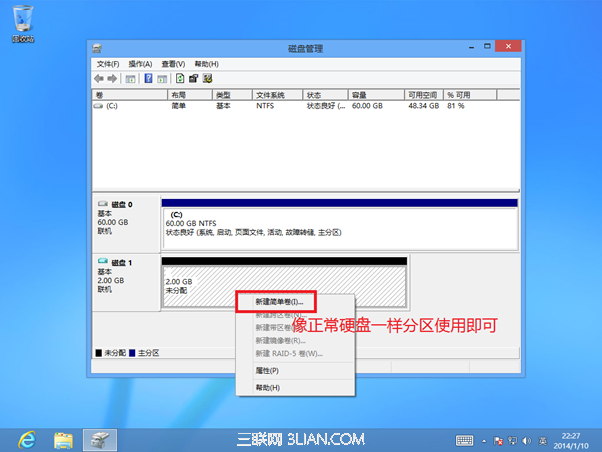
- 右鍵點選「未配置」空間 (黑色條帶) > 「新增簡單磁碟區」。
- 精靈引導:指定大小 > 指派磁碟機代號 (如 V:) > 格式化:檔案系統 NTFS、配置單位大小預設、磁碟區標籤 (如
VHD_Data)、執行快速格式化 > 完成。
VHD 掛載與卸載 (日常使用)
掛載 (連接)
- 檔案總管雙擊: 直接雙擊 .vhd/.vhdx 檔案,自動掛載並指派磁碟機代號 (Win8+ 原生支援)。
- 磁碟管理: 「動作」 > 「連接 VHD」 > 瀏覽選取檔案 > 確定。
- PowerShell:
Mount-VHD -Path "D:\VHDs\Win8Test.vhdx"。
卸載 (中斷連接)
- 檔案總管: 在「這台電腦」中,右鍵點選掛載的 VHD 磁碟機 > 「推出」。
- 磁碟管理: 右鍵點選磁碟標籤區 (如「磁碟 1」) > 「中斷連接 VHD」 > 確定 (勿勾選「刪除虛擬硬碟檔案」,否則 .vhdx 檔案會被刪除)。
- PowerShell:
Dismount-VHD -Path "D:\VHDs\Win8Test.vhdx"。
進階應用情境
| 情境 | 操作重點 |
|---|
| 多重開機測試新版 Windows | 建立 VHDX > 掛載 > 以安裝媒體開機安裝 Windows 到 VHD > 開機選單自動新增項目 > 重開機選擇進入 |
| 舊系統 (XP/Win7) 遷移至虛擬機 | Disk2vhd (Sysinternals) 線上將實體磁碟轉為 VHD > 掛載至 Hyper-V/VirtualBox/VMware 虛擬機 |
| 資料加密隔離 | 建立 VHDX > 掛載 > 啟用 BitLocker 加密磁碟機 > 卸載時資料完全加密 |
| 軟體測試/沙箱環境 | 建立差異磁碟 (Differencing VHD) 以基礎 VHD 為父磁碟,測試完成刪除差異磁碟即還原乾淨狀態 |
| 備份整顆系統分區 | Windows 備份/第三方工具 (Macrium Reflect、AOMEI Backupper) 直接備份至 VHDX,掛載即可單一檔案還原 |
VHD vs VHDX 選擇建議
- 純 Windows 8/8.1/10/11 / Server 2012+ 環境: **優先選 VHDX** (大容量、斷電保護、效能、原生支援)。
- 需相容 Windows 7 / Server 2008 R2 / 舊版虛擬機平台 / 特定備份軟體: 選 **VHD**。
- Hyper-V 第 2 代虛擬機: **強制 VHDX**。
結語
Windows 8 將 VHD 虛擬硬碟從「IT 專業人員工具」降維為「人人可用的原生功能」:檔案總管雙擊掛載、磁碟管理圖形化建立/初始化/分區、PowerShell 自動化部署。善用 VHDX 動態擴充虛擬硬碟,能以極低成本 (單一檔案、動態佔用空間) 實現多系統共存、資料加密隔離、測試環境秒級還原、備份單一檔案還原等進階功能,是進階 Windows 使用者必備技能。