Windows XP Windows 7 Windows 2003 Windows Vista Windows 綜合教學 Linux 系統教學
Windows 10 Windows 8 Windows 2008 Windows NT Windows Server 電腦軟體教學

Windows 7/8.1 無線網路連接受限六大排查思路完整指南

編輯:Windows 8 系統介紹

無線網路「連接受限/無法連線」成因複雜但現象一致。本文整理六大系統性排查思路,從硬體、服務、IP/DNS、診斷工具、網路重設到 Winsock 重設,層層遞進定位問題。

思路一:檢查網路基礎設施

  • 確認網路未欠費、路由器纜線連接正常、無線訊號發射正常。
  • 嘗試重啟路由器、恢復出廠設定。
  • 更新路由器韌體、無線網卡驅動至最新版。

思路二:檢查關鍵網路服務

  1. Win+R → services.msc。
  2. 確認下列服務狀態為「執行中」、啟動類型「自動」:
    • DNS Client
    • DHCP Client
    • IP Helper
  3. 異常服務右鍵 → 「啟動」 → 重新開機測試。

思路三:驗證 IP/DNS 設定

  1. 網路圖示右鍵 → 「開啟網路和共用中心」 → 點選連線名稱 → 「內容」。
  2. 雙擊「網際網路通訊協定第 4 版 (TCP/IPv4)」。
  3. 確認「自動取得 IP 位址」/「自動取得 DNS 伺服器位址」(預設)。
  4. 若環境需固定 IP/DNS,輸入正確數值。

TCP/IPv4 內容驗證

思路四:使用內建診斷工具

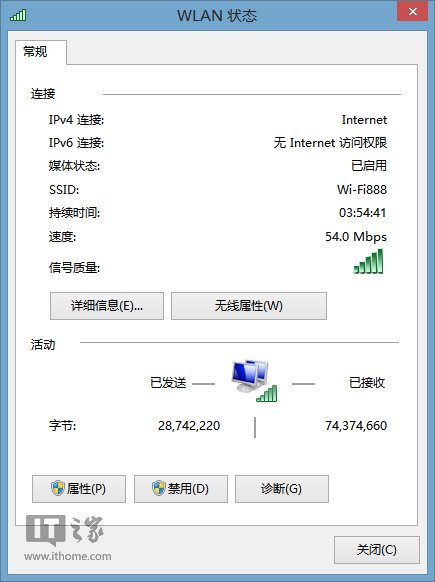
  1. 同「狀態」視窗 → 「診斷」。
  2. 依嚮導步驟操作,系統自動偵測並嘗試修復常見問題(IP 衝突、DNS 失敗、閘道不可達等)。

思路五:重設網路連線(管理員 CMD)

  1. 依序執行(每行 Enter):
    netsh int ip reset
    netsh winhttp reset proxy
    ipconfig /flushdns
  2. 完成後重新開機,網路堆疊恢復預設狀態。

思路六:重設 Winsock(終極大招)

  1. 管理員 CMD 執行:
    netsh winsock reset
  2. 重新開機。Winsock 目錄恢復乾淨狀態,解決因軟體衝突/惡意程式修改 LSP 導致的連線異常。
  3. 預防:網路正常時備份登錄 HKEY_LOCAL_MACHINE\SYSTEM\CurrentControlSet\Services\Winsock 與 WinSock2。
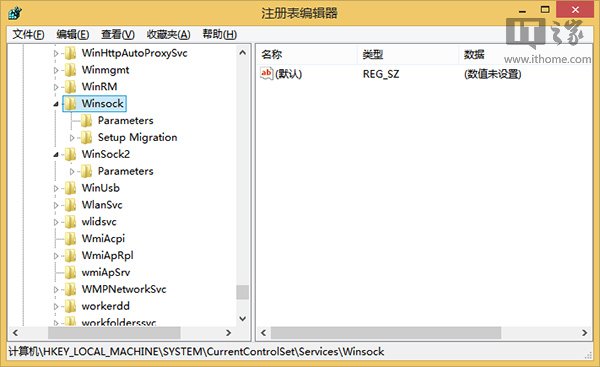
Winsock 登錄位置

Copyright © Windows教程網 All Rights Reserved