Windows XP Windows 7 Windows 2003 Windows Vista Windows 綜合教學 Linux 系統教學
Windows 10 Windows 8 Windows 2008 Windows NT Windows Server 電腦軟體教學

Windows 8 開啟 Hyper-V 建立虛擬機完整圖文教學:系統需求、啟用步驟、虛擬交換機、安裝作業系統

編輯:Windows 8 系統介紹

Hyper-V 簡介

Hyper-V 原為伺服器虛擬化功能,Windows 8 首度整合至個人版,功能類似 VMware/VirtualBox,可直接建立虛擬機。

系統需求

  • 32/64 位元 Windows 8 均可啟用 Hyper-V,但只有 64 位元可建立虛擬機(32 位元僅能連線)。
  • CPU 必須支援二階位址轉譯 (SLAT) 及虛擬化技術 (AMD-V / Intel VT-x)。

啟用 Hyper-V

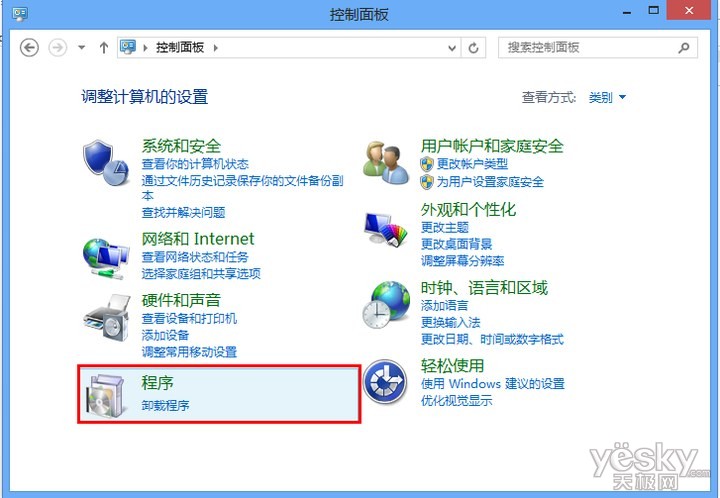
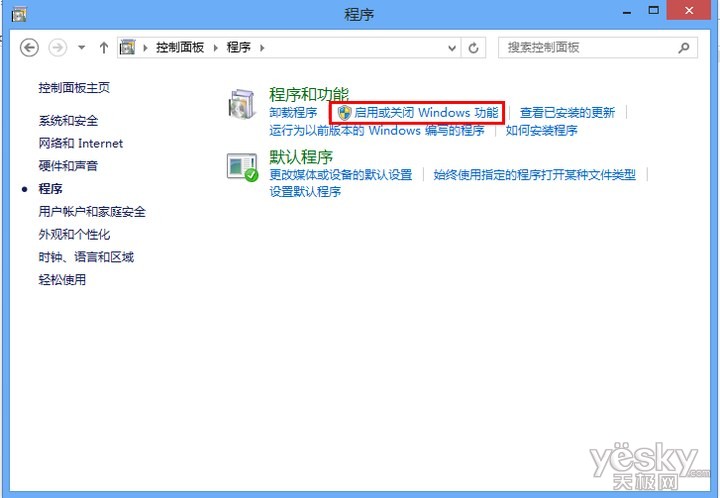
  1. 控制台 → 程式 → 開啟或關閉 Windows 功能。
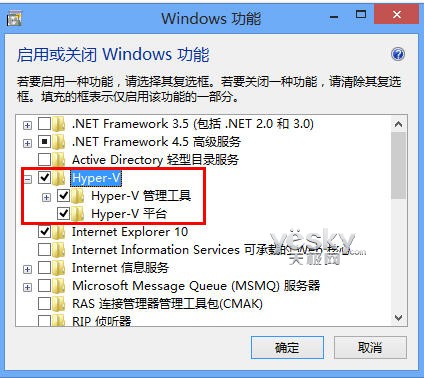
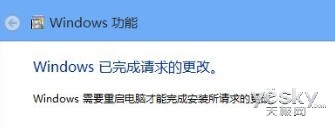
  2. 勾選「Hyper-V」,確定,重新開機。
開啟Windows功能
開啟 Windows 功能
程式面板
程式面板
勾選Hyper-V
勾選 Hyper-V
重新開機
重新開機完成安裝
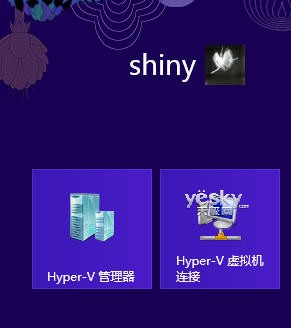
開始畫面Hyper-V磚
開始畫面出現 Hyper-V 磚

建立虛擬機

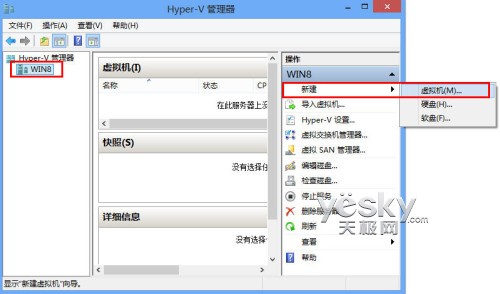
  1. 開啟「Hyper-V 管理員」,選擇本機伺服器 → 右側「新增」→「虛擬機器」。
  2. 依嚮導設定:名稱、儲存位置(建議空間較大分割區)、記憶體、網路(虛擬交換機)、虛擬硬碟、安裝選項(掛載 ISO 或實體光碟)。
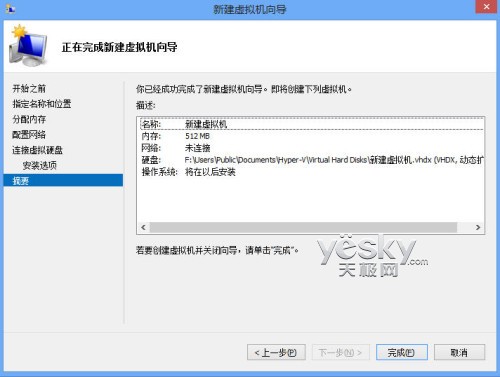
  3. 確認摘要後點選「完成」。
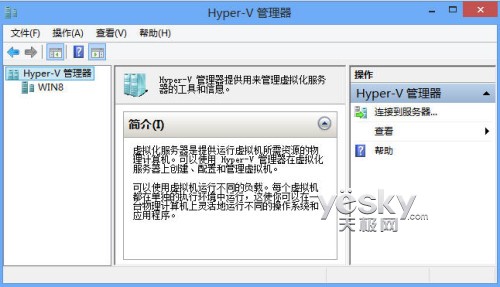
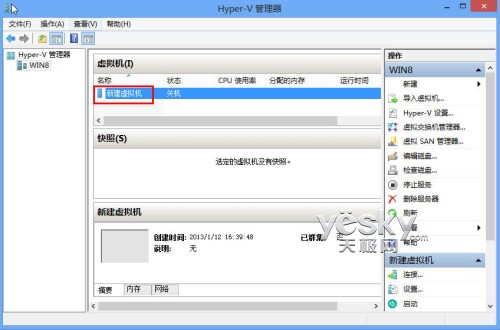
Hyper-V管理員
Hyper-V 管理員
新增虛擬機器嚮導
新增虛擬機器嚮導
設定摘要
設定摘要確認
虛擬機建立完成
虛擬機建立完成
虛擬機連線視窗
虛擬機連線視窗

安裝作業系統與網路設定

  • 支援安裝:Windows Server 2008/2003/2000、Windows 7/Vista/XP (32/64位)、Linux、Mac OS 等。
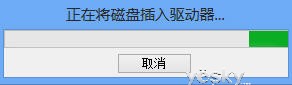
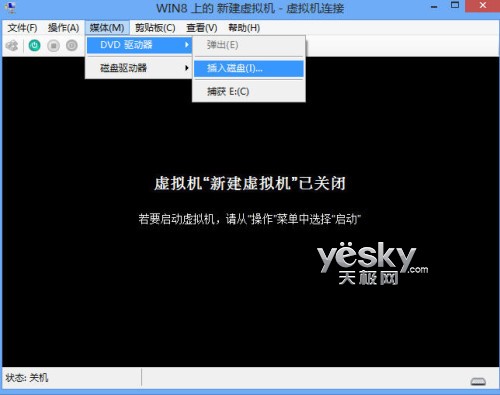
  • 透過虛擬光碟機掛載 ISO 或實體光碟安裝。
  • 安裝完成點選工具列電源鈕啟動。
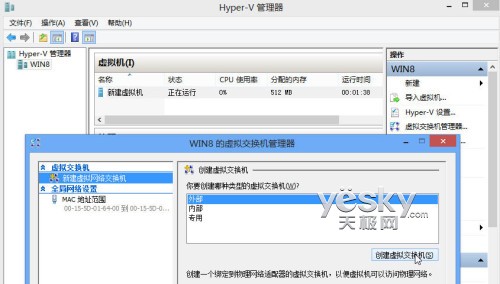
  • 網路需建立「虛擬交換機」:右側「虛擬交換機管理員」→「新增虛擬網路交換機」,再將虛擬網卡連接至該交換機。
掛載ISO安裝OS
掛載 ISO 安裝作業系統
虛擬交換機管理員
虛擬交換機管理員

Windows 8 內建 Hyper-V 為需虛擬機的使用者提供極大便利,建議把握優惠期升級體驗。

Copyright © Windows教程網 All Rights Reserved